

สวัสดีครับ ผมคัง บีโอ หนึ่งในนักออกแบบคอนเซ็ปต์อาร์ตยุคแรกของ <Fortress Saga> ใน บทความที่แล้ว ผมได้แนะนำผลงานอ้างอิงและองค์ประกอบการออกแบบที่ใช้ไปแล้ว ในบทความนี้ ผมจะอธิบายเนื้อหาในบทความที่แล้วอย่างละเอียดโดยใช้ตัวอย่างจริงจาก <Fortress Saga> ครับ
การสอนภาพประกอบ 'Kubera'

ใน <Fortress Saga> มีตัวละครชื่อ 'กุเบระ' กุเบระเป็นนักมวยไทยที่มีสถานะเป็นเทพครึ่งมนุษย์ ถูกสร้างขึ้นในระหว่างขั้นตอนการวางแผนเพื่อเจาะตลาดไทย ในฐานะตัวละครระดับตำนาน ภาพประกอบถูกออกแบบมาเพื่อสร้างความประทับใจอย่างมาก โดยแสดงให้เห็นถึงฝุ่นที่ปกคลุมรอบตัวละครอย่างชัดเจน ตอนนี้ เรามาดูขั้นตอนการออกแบบเบื้องต้นของกุเบระและตรวจสอบกระบวนการผลิตภาพประกอบทีละขั้นตอนกัน
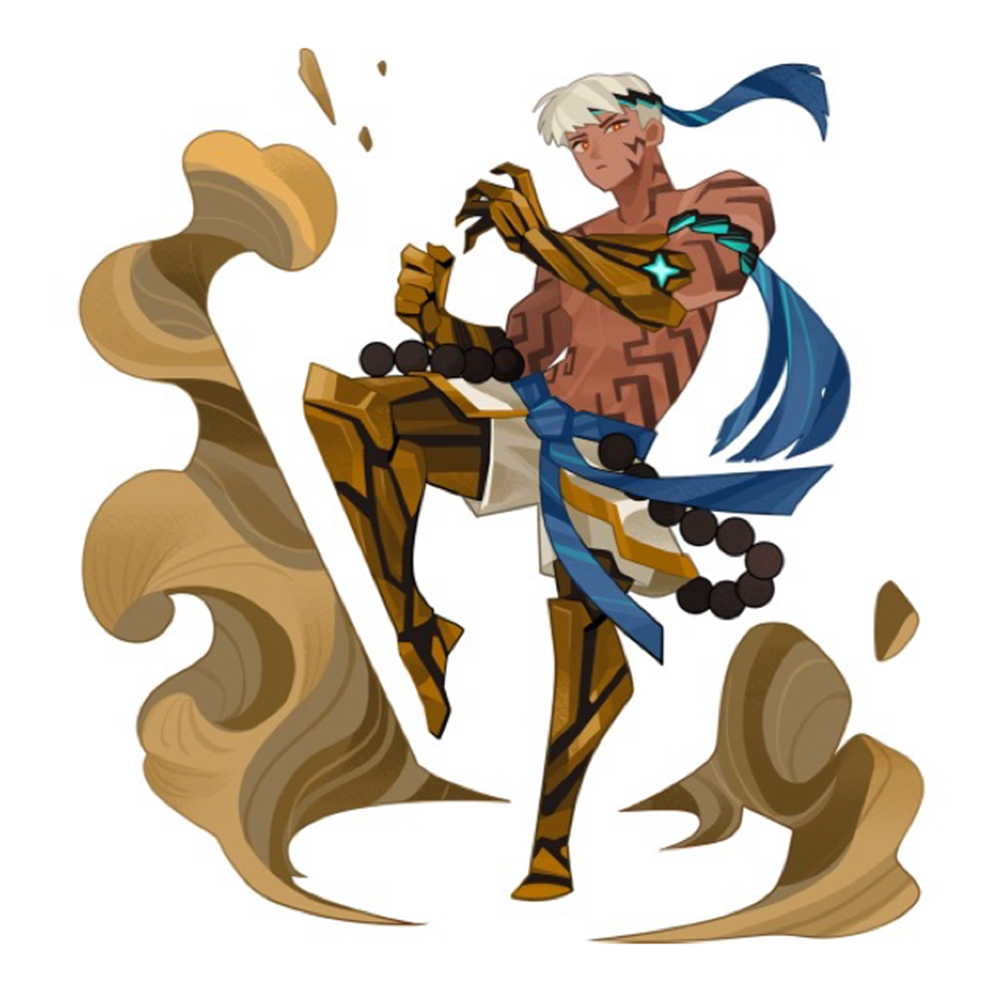
ภาพประกอบของกุเบรา นักมวยไทย
การเก็บรวบรวมข้อมูล
องค์ประกอบพื้นฐานที่สุดของงานศิลปะต้นฉบับคือการรวบรวมข้อมูล คงไม่เป็นการกล่าวเกินจริงที่จะบอกว่าการหาวัสดุที่เหมาะสมนั้นแทบจะเท่ากับงานครึ่งหนึ่งแล้ว ฉันรวบรวมข้อมูลโดยเน้นที่แนวคิดพื้นฐานของคุเบรา: "นักมวยไทย" ในขณะนั้น ยังไม่มีตัวละครชายใหม่ใน <Fortress Saga> ดังนั้น ผู้วางแผนในขณะนั้นจึงขอให้ฉันสร้างตัวละครชายคนแรกให้หล่อเหลา และเพื่อตอบสนองต่อคำขอนั้น งานออกแบบใบหน้าของคุเบราจึงถูกสร้างขึ้นโดยคำนึงถึงความสวยงามเป็นหลัก
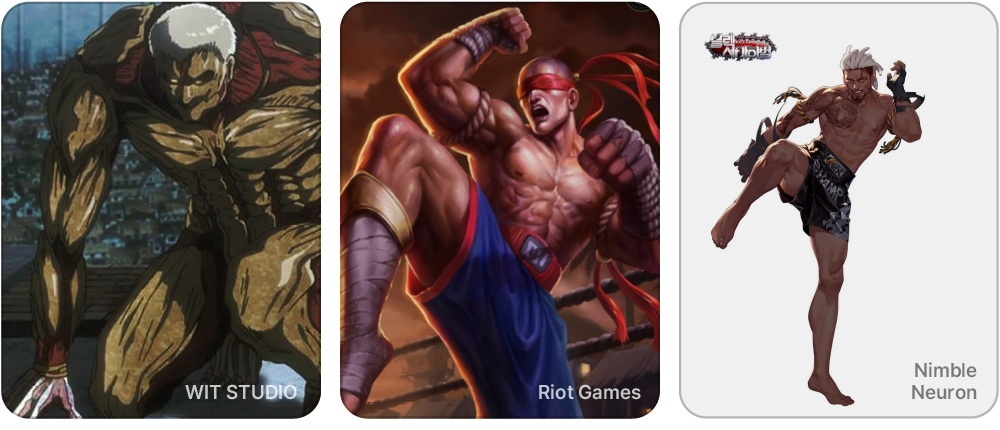
ข้อมูลอ้างอิงเบื้องต้นรวบรวมได้จากการพูดคุยกับนักวางแผนและเจ้าหน้าที่โครงการ
1. ภาพร่างคร่าวๆ

เมื่อรวบรวมข้อมูลได้ครบถ้วนแล้ว ขั้นตอนต่อไปคือการร่างภาพคร่าวๆ ในกรณีของกุเบรา ในขั้นตอนการร่างภาพ ผมให้ความสำคัญกับการเคลื่อนไหวและเครื่องแต่งกายที่เหมาะสมกับอาชีพมวยไทย เนื่องจากชนชั้น ยศถาบรรดาศักดิ์ และบุคลิกของตัวละครจะต้องสามารถมองเห็นได้ชัดเจนเพียงแค่ดูจากเสื้อผ้า อาวุธ และการเคลื่อนไหว ผมจึงให้ความสำคัญเป็นพิเศษกับการทำให้องค์ประกอบเหล่านี้กลมกลืนกัน
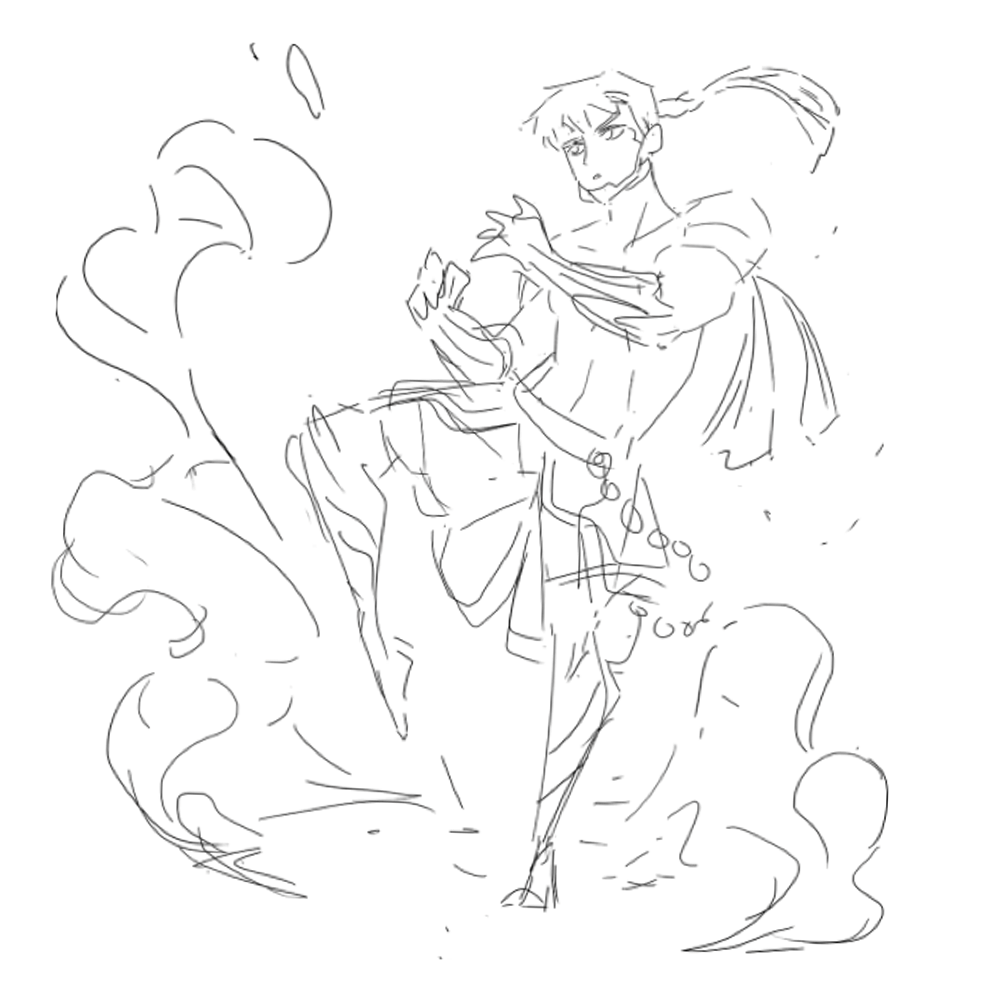
ขั้นตอนที่ 1: ร่างแบบคร่าวๆ
2. การลงสีแบบคร่าวๆ
ขั้นตอนต่อไปคือการลงสี เนื่องจากหากใช้เพียงสองสีอาจทำให้ตัวละครดูน่าเบื่อ จึงควรเลือกสีหลักและสีรองก่อน จากนั้นจึงเพิ่มสีที่สามที่ตัดกันแต่ก็กลมกลืนกับสองสีนั้น ในกรณีของคุเบรา สีทองและสีดำเป็นสีหลัก และเพิ่มสีน้ำเงินเป็นสีเน้นเพื่อเสริมภาพลักษณ์โดยรวม ฉันมักจะลงสีในขั้นตอนการลงสีแบบหยาบๆ ได้ค่อนข้างเร็ว
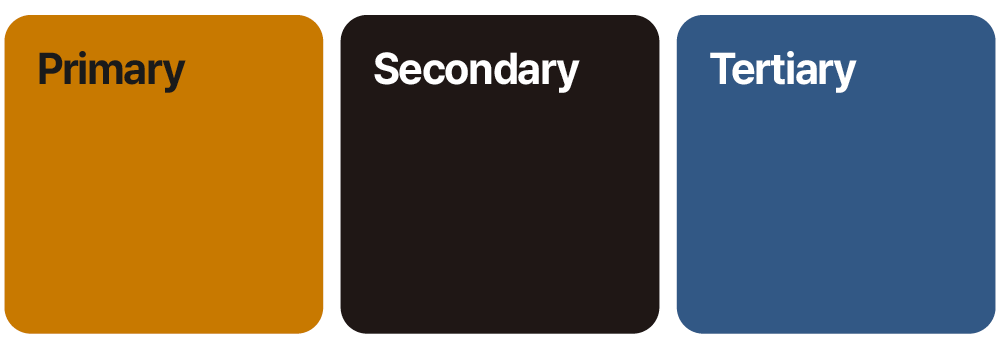
สีหลักและสีรองของคุเบร่า
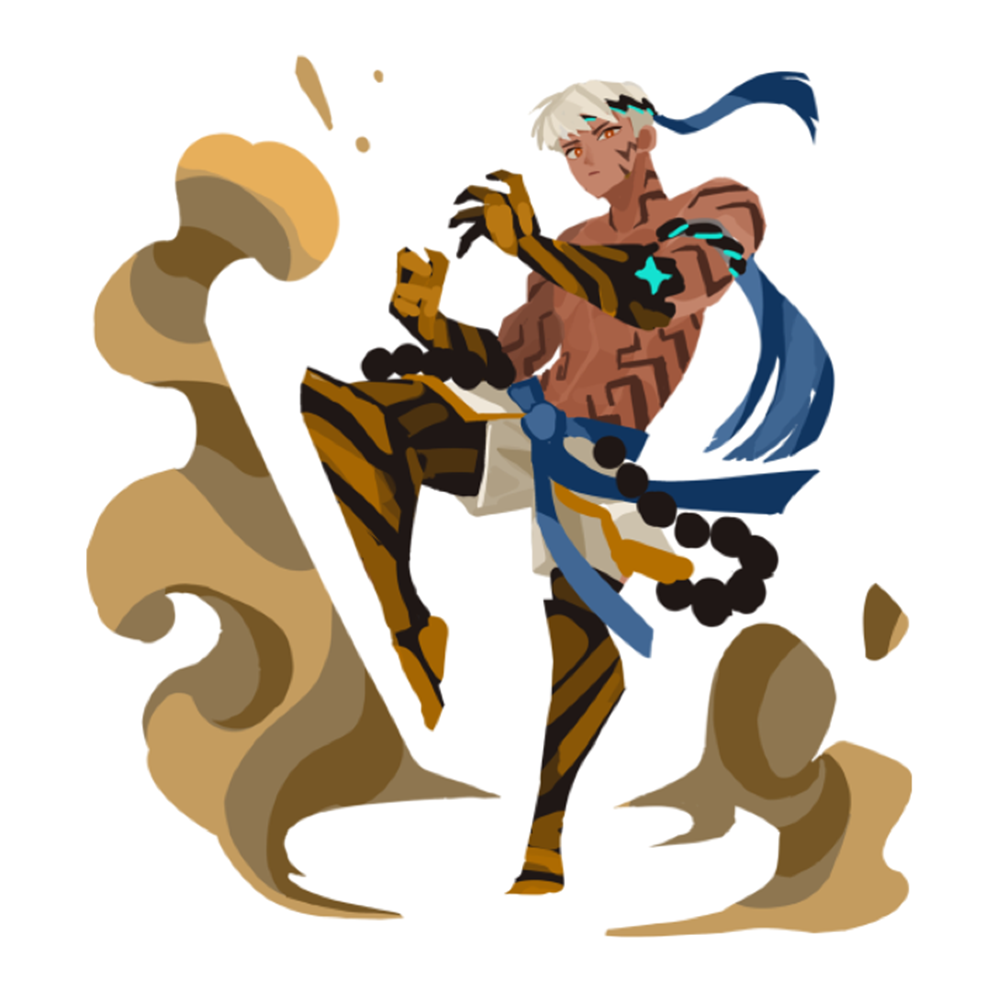
ขั้นตอนที่ 2: การลงสีแบบคร่าวๆ
3. การทำความสะอาดเส้น
ตอนนี้ถึงเวลาสำหรับขั้นตอนการปรับแต่งเส้นแล้ว ขั้นตอนนี้คือการปรับแต่งเส้นโดยใช้ฟังก์ชันเส้นเวกเตอร์ของ Clip Studio ซึ่งผมได้กล่าวถึงไปแล้วในส่วนที่ 1 เมื่อทำงานกับ <Fortress Saga> ผมได้ทำเครื่องหมายเส้นขอบด้วยสีแดงหนาและส่วนด้านในด้วยสีน้ำเงินบางเพื่อให้ตัวอักษรสามารถอ่านได้ชัดเจน นอกจากนี้ เพื่อรักษาสภาพที่ดูเรียบง่าย ผมไม่ได้ลากเส้นตามทุกเส้นที่มีรายละเอียดมากเกินไป แต่เก็บเส้นไว้เฉพาะในส่วนที่จำเป็นเพื่อรักษารูปทรงที่กระชับ
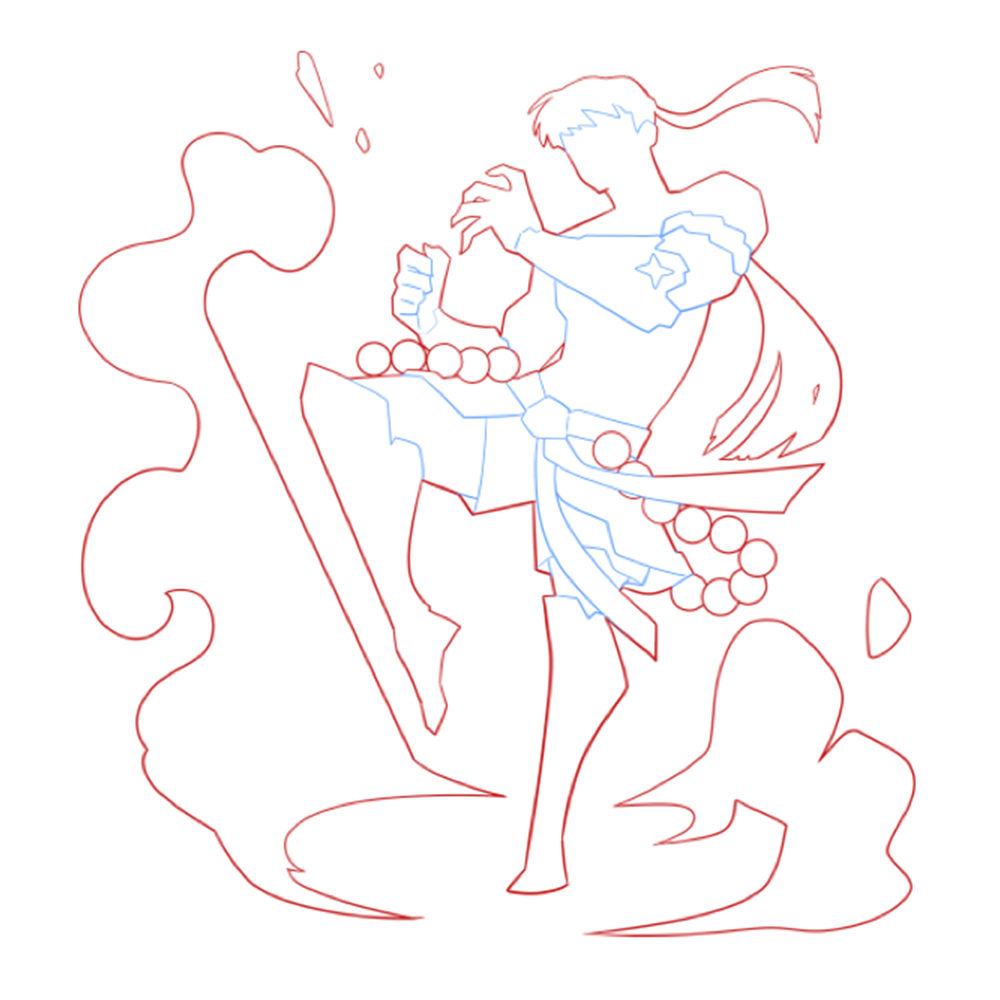
ขั้นตอนที่ 3: ปรับแต่งเส้นให้เรียบร้อยด้วย Clip Studio
4. ระบายสีพื้นฐาน
เมื่อลบเส้นขอบออกหมดแล้ว ให้ใช้ฟังก์ชันเติมสีพื้นฐานของ Clip Studio เพื่อเติมสีตามรูปทรงของภาพเงา ฟังก์ชันนี้จะเติมสีโดยอัตโนมัติเมื่อคุณเลือกพื้นที่เส้นด้วยเครื่องมือ Lasso และการกำหนดพื้นที่ล่วงหน้าแบบนี้จะทำให้กระบวนการลงสีในภายหลังง่ายขึ้นมาก ผู้ที่เคยทำงานกับงานศิลปะต้นฉบับน่าจะคุ้นเคยกับวิธีการนี้ดี
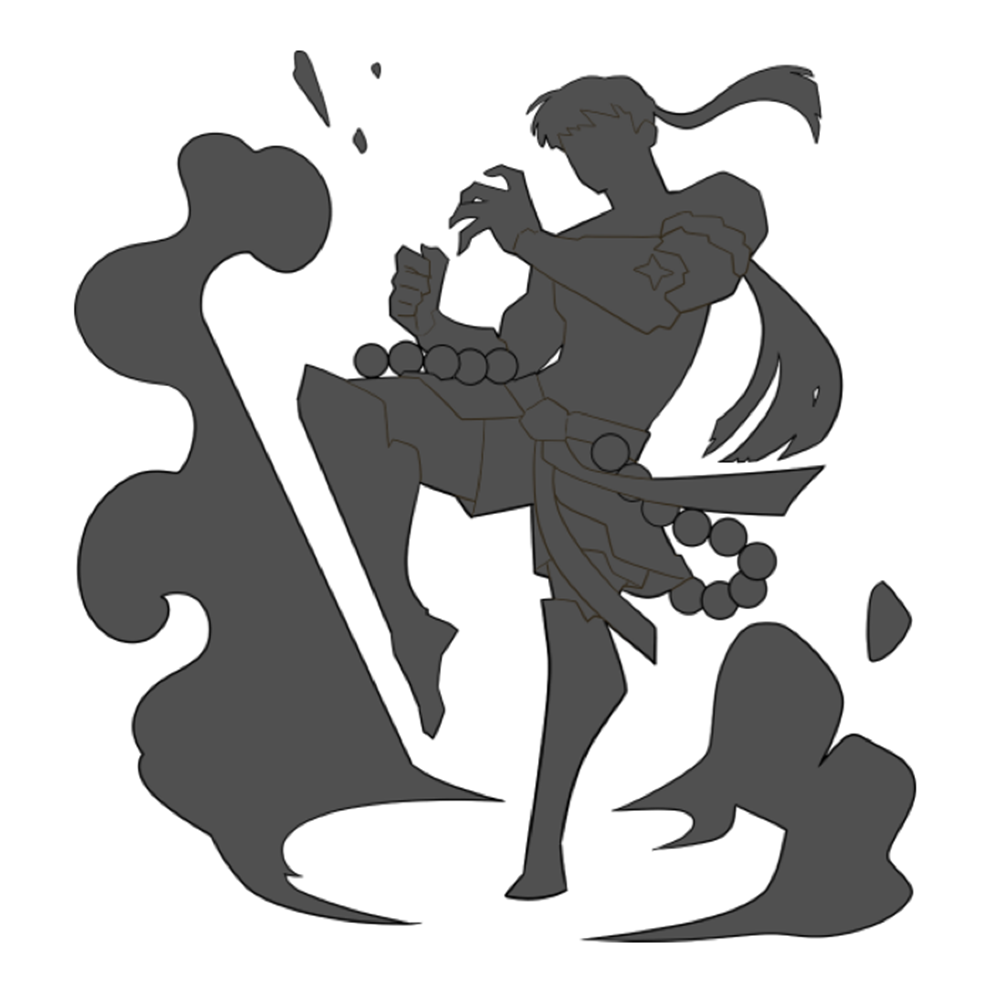
ขั้นตอนที่ 4: ลงสีพื้นฐานโดยใช้ Clip Studio
5. การลงสีรายละเอียด
ทีนี้ นำไฟล์งานเข้าสู่ Photoshop แล้วเติมสีพื้นฐานตามมาตรฐานที่กำหนดไว้ในขั้นตอนการลงสีคร่าวๆ เนื่องจากได้ลงสีโครงร่างไว้ก่อนหน้านี้แล้ว คุณจึงสามารถล็อกช่องอัลฟ่าของเลเยอร์เพื่อป้องกันสีซึมและลงสีได้อย่างสะดวกสบาย
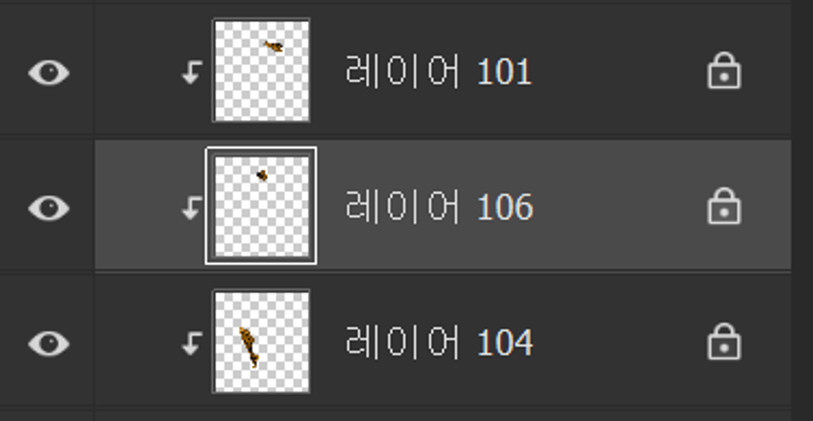
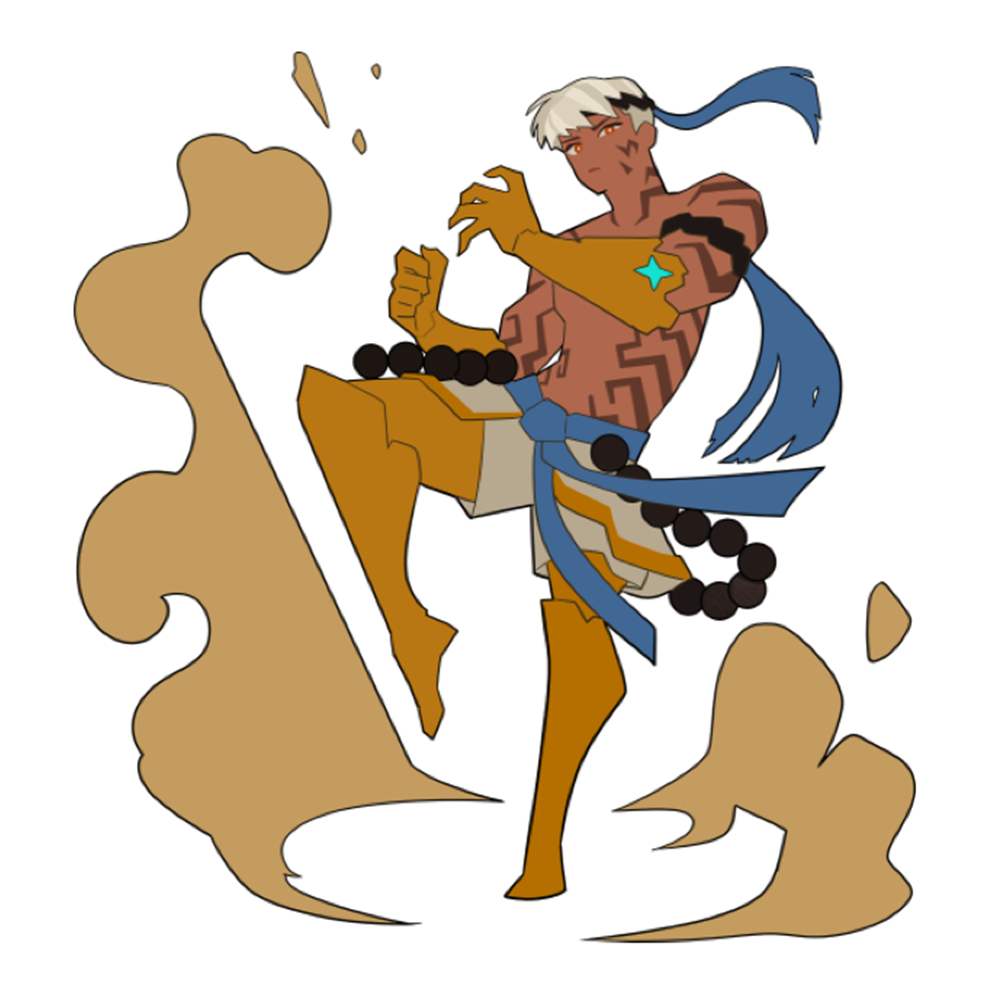
ขั้นตอนที่ 5: ลงสีรายละเอียดด้วยโปรแกรม Photoshop
6. การเพิ่มเงา
ขั้นตอนต่อไป เราจะเพิ่มรายละเอียดด้วยการแรเงา ในขั้นตอนนี้ สิ่งสำคัญที่สุดคือการคงรูปแบบการเรนเดอร์แบบแบนราบที่กล่าวถึงไปก่อนหน้านี้ แทนที่จะสร้างความรู้สึกสามมิติด้วยเส้นโค้งมน เราจะใช้การแรเงาด้วยพื้นผิวที่คมชัดและเป็นเหลี่ยมมุมเพื่อคงรูปแบบแบนราบไว้ โดยส่วนใหญ่ผมจะใช้แปรงแบบแบนและระบายสี พร้อมปรับความโปร่งใสโดยใช้ปุ่มตัวเลข แม้ว่ารูปทรงโค้งมนจะจำเป็นในบางพื้นที่ ผมก็จะไม่ใช้การไล่ระดับสี แต่จะเสริมความรู้สึกที่เป็นธรรมชาติด้วยการสร้างพื้นผิวในขั้นตอนต่อไป
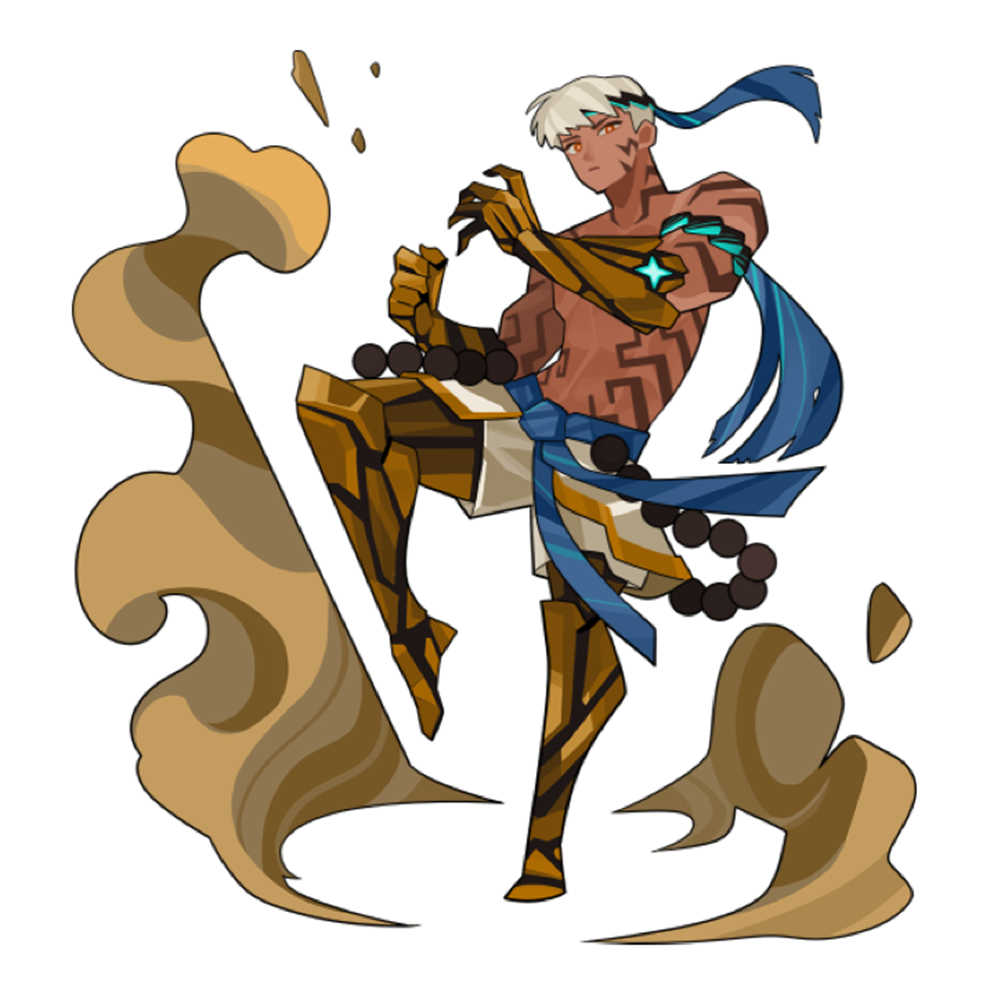
ขั้นตอนที่ 6: การวาดแสงเงาและรายละเอียด
7. การระบายสีเส้นขอบ
หลังจากลงเงาเสร็จแล้ว ให้ลงสีเส้นขอบ ใช้สีที่เข้มกว่าพื้นผิวที่อยู่ติดกันเล็กน้อย และมีความอิ่มตัวของสีที่เหมาะสม ในระหว่างขั้นตอนนี้ สิ่งสำคัญคือต้องรักษาสมดุลเพื่อให้สีของเส้นขอบไม่เข้มเกินไปและโดดเด่นมากเกินไปบนหน้าจอ
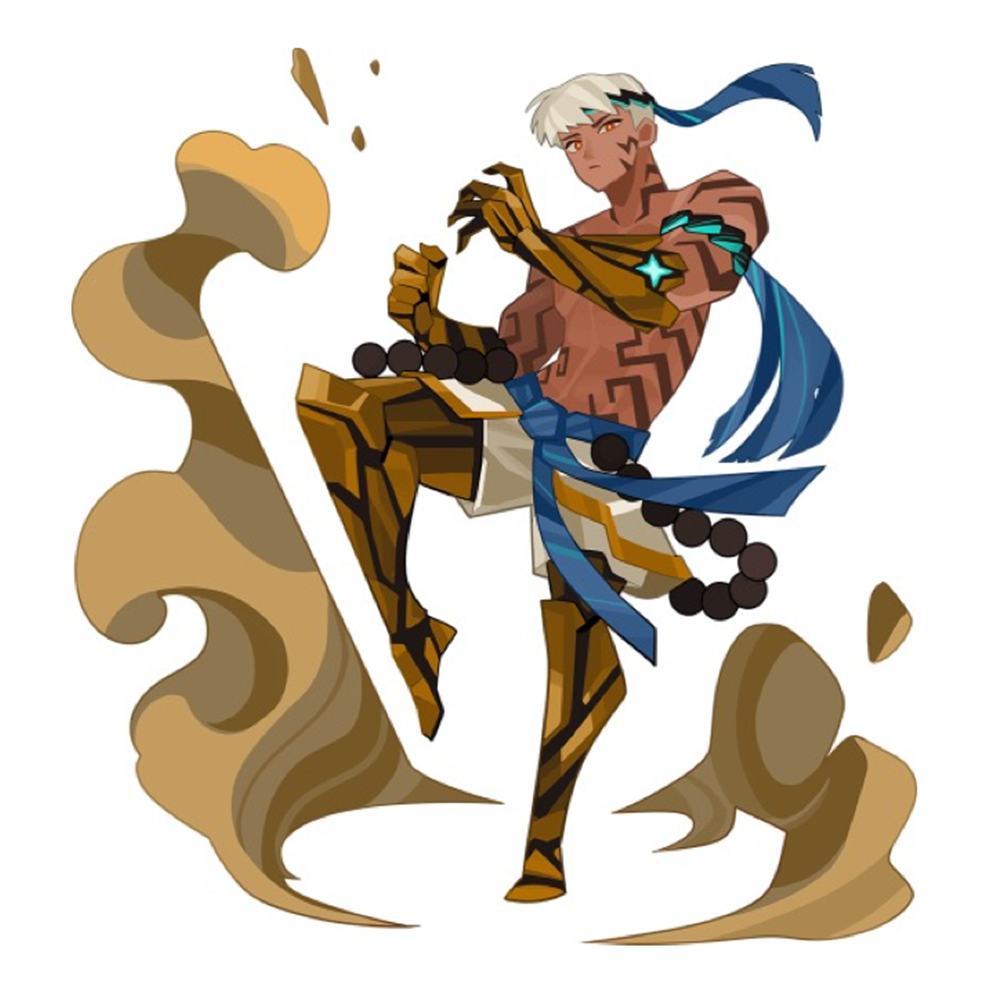
ขั้นตอนที่ 7: ระบายสีเส้นขอบ
การระบายสีเส้นขอบอาจค่อนข้างยุ่งยาก อย่างไรก็ตาม หากภาพไม่มีขอบ ก็มีวิธีที่ง่ายกว่ามากในการสร้างเส้นสี โดยใช้ฟิลเตอร์ 'Minimum' และ 'Maximum' ของ Photoshop คุณสามารถสร้างเส้นขอบโดยอัตโนมัติพร้อมกับรักษาสีของเลเยอร์ไว้ได้ การใช้คุณสมบัตินี้ช่วยลดความจำเป็นในการระบายสีเส้นทีละเส้นด้วยตนเอง ซึ่งช่วยลดเวลาในการทำงานของคุณได้อย่างมาก
วิธีสร้างเส้นขอบอย่างง่ายโดยใช้ Photoshop
8. การแทรกพื้นผิว
ในขั้นตอนสุดท้าย ฉันจะลงรายละเอียดเกี่ยวกับพื้นผิว แทนที่จะใช้การไล่ระดับสีโดยตรง ฉันชอบใช้แปรงพื้นผิวขนาดใหญ่เพื่อสร้างความแตกต่างของแสงเงาอย่างเป็นธรรมชาติ สำหรับการแสดงวัสดุอย่างเช่นขนสัตว์หรือโลหะ ฉันใช้แปรงแบบเส้นสัมผัสเพื่อเพิ่มรายละเอียดและป้องกันไม่ให้ภาพดูแบนราบ สำหรับบริเวณที่ยากต่อการแสดงด้วยแปรงเพียงอย่างเดียว ฉันจะเสริมด้วยการวาดด้วยมือโดยตรง ตัวอย่างเช่น ฉันวาดเส้นละเอียดที่ใช้ในเอฟเฟกต์รอบๆ คูเบราด้วยตัวเองทั้งหมด
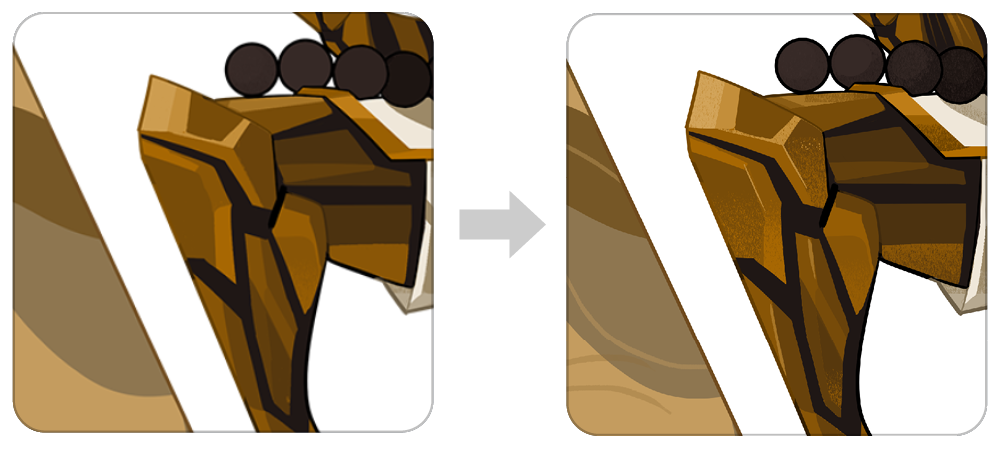
ขั้นตอนที่ 8: ก่อน/หลังการแทรกพื้นผิว
เสร็จสมบูรณ์!
แม้ว่าการใช้ Kubera จะไม่ใช่โปรแกรมที่ต้องการการแก้ไขเพิ่มเติมมากนัก แต่บางครั้งภาพที่ได้อาจดูหมองคล้ำหรือคมชัดเกินไปอย่างผิดปกติ ในกรณีเช่นนี้ คุณสามารถปรับแต่งโทนสีโดยการปรับค่าสีหรือระดับความสว่างได้
ภาพประกอบพระกุเบราเสร็จสมบูรณ์ผ่านแปดขั้นตอน
สรุปแล้ว
โดยสรุปแล้ว สไตล์ศิลปะของ <Fortress Saga> เริ่มต้นด้วยเป้าหมายที่จะลดความไม่ชอบให้น้อยที่สุด โดยการผสมผสานลักษณะของสไตล์การวาดภาพแบบตะวันออกและตะวันตกอย่างเหมาะสม แม้ว่ารสนิยมส่วนตัวของผมจะสะท้อนออกมาบ้าง แต่เป้าหมายหลักคือการสร้างสไตล์ที่สมดุลซึ่งทุกคนสามารถยอมรับได้อย่างสบายใจ ไม่ว่าจะเป็นลวดลายที่ละเอียดอ่อนหรือสดใส การค้นหาพื้นผิวที่เหมาะสมสำหรับการวาดภาพและการจัดเรียงอย่างเหมาะสมสามารถสร้างความประทับใจที่สมบูรณ์ได้แม้ในสไตล์การแรเงาแบบเซลล์เฉด ผมหวังว่าเรื่องราวของผมจะเป็นแรงบันดาลใจเล็กๆ น้อยๆ ให้กับงานของคุณเช่นกัน
ข้อความนี้เป็นการคัดลอกมาจากบทความต้นฉบับจาก CookApps Story ดูบทความต้นฉบับ