

Halo. Saya Kang Bi-o, seorang desainer konsep seni awal untuk <Fortress Saga>. Pada artikel sebelumnya, saya memperkenalkan referensi karya dan elemen desain yang diterapkan. Pada artikel ini, saya akan menjelaskan isi artikel sebelumnya secara detail menggunakan contoh nyata dari <Fortress Saga>.
Tutorial Ilustrasi 'Kubera'
Ada karakter bernama 'Kubera' di <Fortress Saga>. Kubera adalah petarung Muay Thai dengan latar belakang setengah dewa yang diciptakan pada tahap perencanaan untuk menargetkan pasar Thailand. Sebagai karakter kelas Legenda, ilustrasinya dirancang untuk menciptakan kesan yang kuat dengan menggambarkan debu di sekitar karakter secara mencolok. Sekarang, mari kita kembali ke tahap desain awal Kubera dan meneliti proses pembuatan ilustrasi langkah demi langkah.
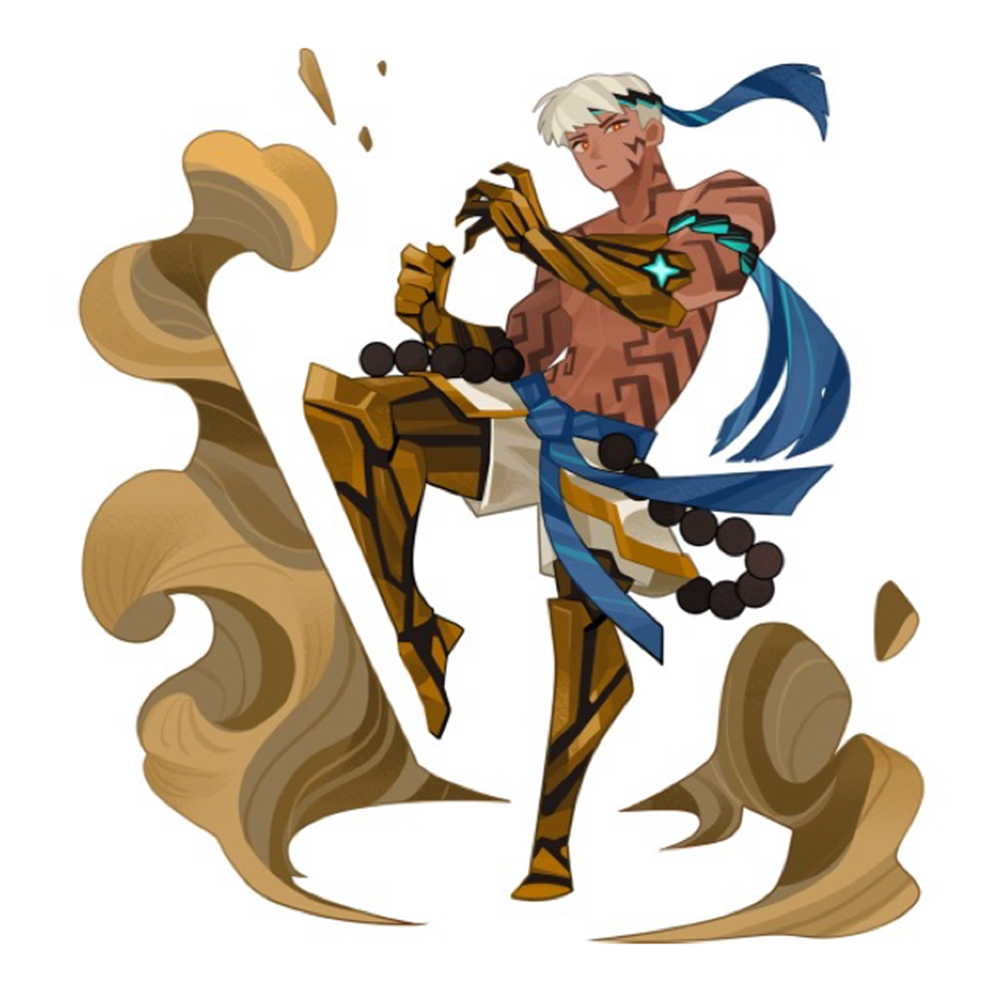
Ilustrasi Kubera, seorang petarung Muay Thai.
Mengumpulkan data
Aspek paling mendasar dari karya seni orisinal adalah pengumpulan data. Tidak berlebihan jika dikatakan bahwa sekadar menemukan materi yang tepat sudah menyelesaikan setengah pekerjaan. Saya mengumpulkan materi yang berfokus pada konsep dasar Kubera: seorang "petarung Muay Thai Thailand". Saat itu, belum ada karakter pria baru di <Fortress Saga>. Jadi, perencana saat itu meminta saya untuk membuat karakter pria pertama yang tampan, dan sebagai tanggapan atas permintaan itu, pengerjaan wajah Kubera dilakukan dengan konsep estetika.
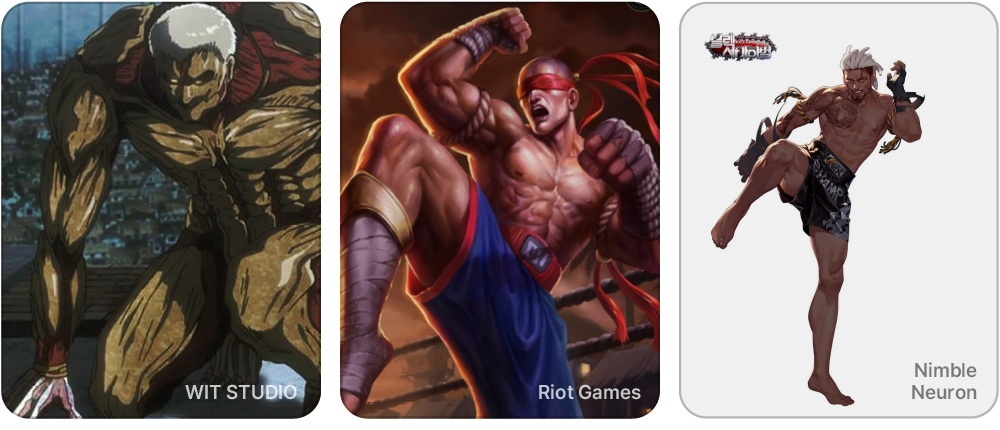
Referensi awal dikumpulkan melalui diskusi dengan perencana dan PO.

1. Sketsa kasar

Setelah pengumpulan data cukup lengkap, langkah selanjutnya adalah pembuatan sketsa kasar. Dalam kasus Kubera, selama tahap pembuatan sketsa, saya memprioritaskan gerakan dan pakaian yang sesuai untuk profesi Muay Thai. Karena kelas, pangkat, dan kepribadian karakter harus dapat dikenali secara alami hanya dengan melihat pakaian, senjata, dan gerakannya, saya memberikan perhatian khusus untuk memastikan elemen-elemen ini selaras.
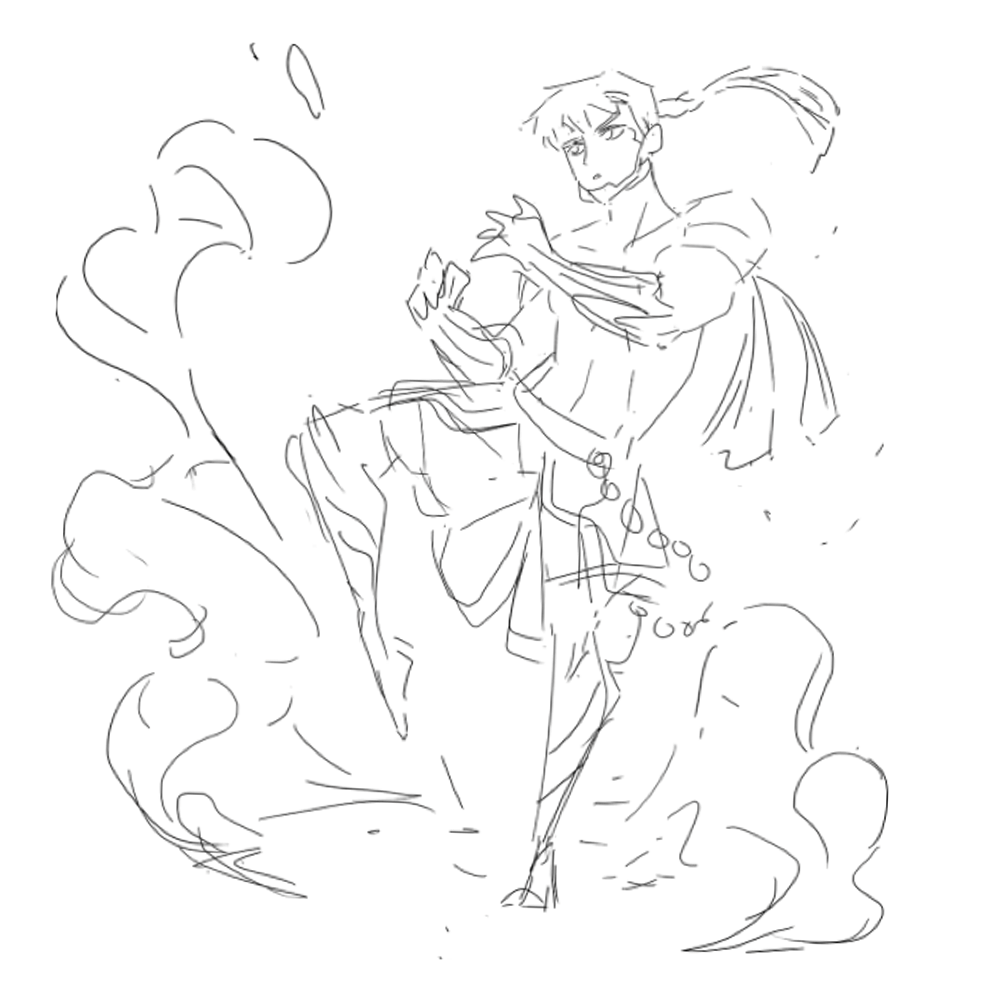
Langkah 1: Sketsa Kasar
2. Pewarnaan kasar
Langkah selanjutnya adalah pewarnaan. Karena hanya menggunakan dua warna dapat membuat karakter terlihat monoton, sebaiknya tentukan terlebih dahulu warna primer dan sekunder, lalu tambahkan warna tersier yang kontras namun selaras dengan kedua warna tersebut. Dalam kasus Kubera, emas dan hitam adalah warna utama, dan biru ditambahkan sebagai warna aksen untuk menyempurnakan kesan keseluruhan. Saya cenderung menyelesaikan tahap pewarnaan kasar dengan relatif cepat.
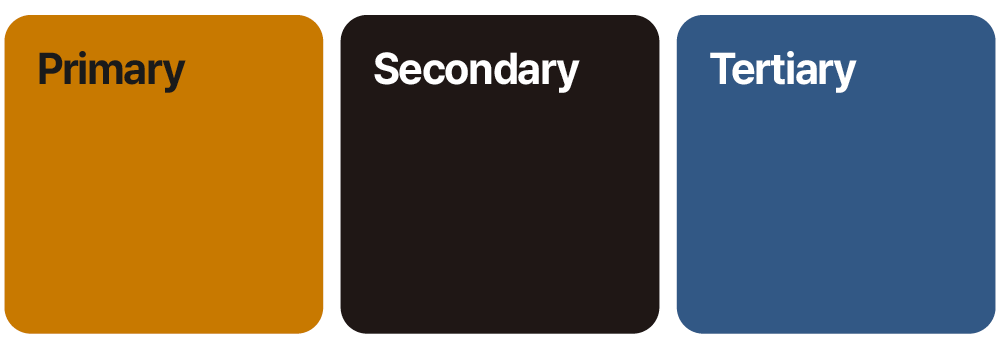
Warna utama dan warna sekunder Kubera
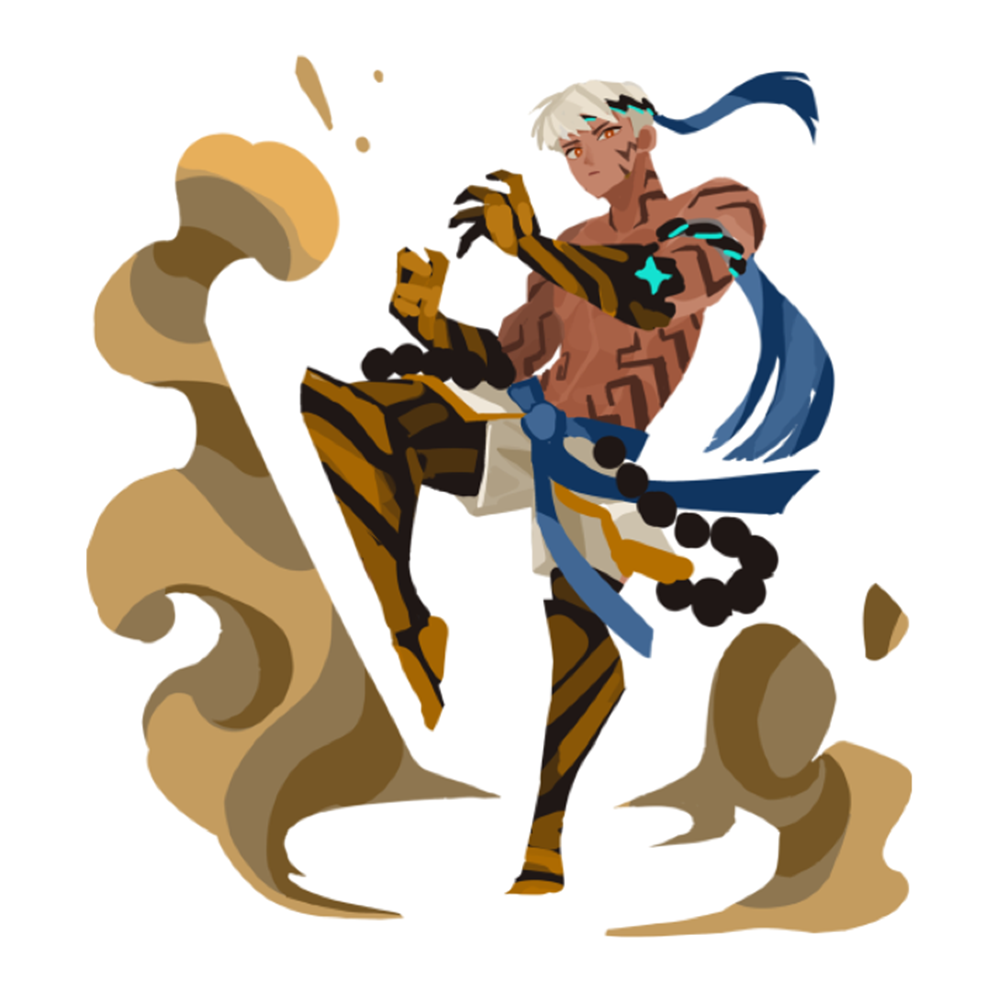
Langkah 2: Pewarnaan Kasar
3. Pembersihan Saluran
Sekarang saatnya untuk tahap pembersihan garis. Ini adalah langkah di mana kita membersihkan garis menggunakan fungsi garis vektor Clip Studio, yang telah saya sebutkan di Bagian 1. Saat mengerjakan <Fortress Saga>, saya menandai garis luarnya dengan warna merah tebal dan bagian dalamnya dengan warna biru tipis agar karakter tersebut mudah dibaca. Selain itu, untuk mempertahankan suasana yang datar, saya tidak menjiplak setiap garis yang terlalu detail, tetapi hanya mempertahankan garis di tempat yang diperlukan untuk mempertahankan bentuk yang ringkas.
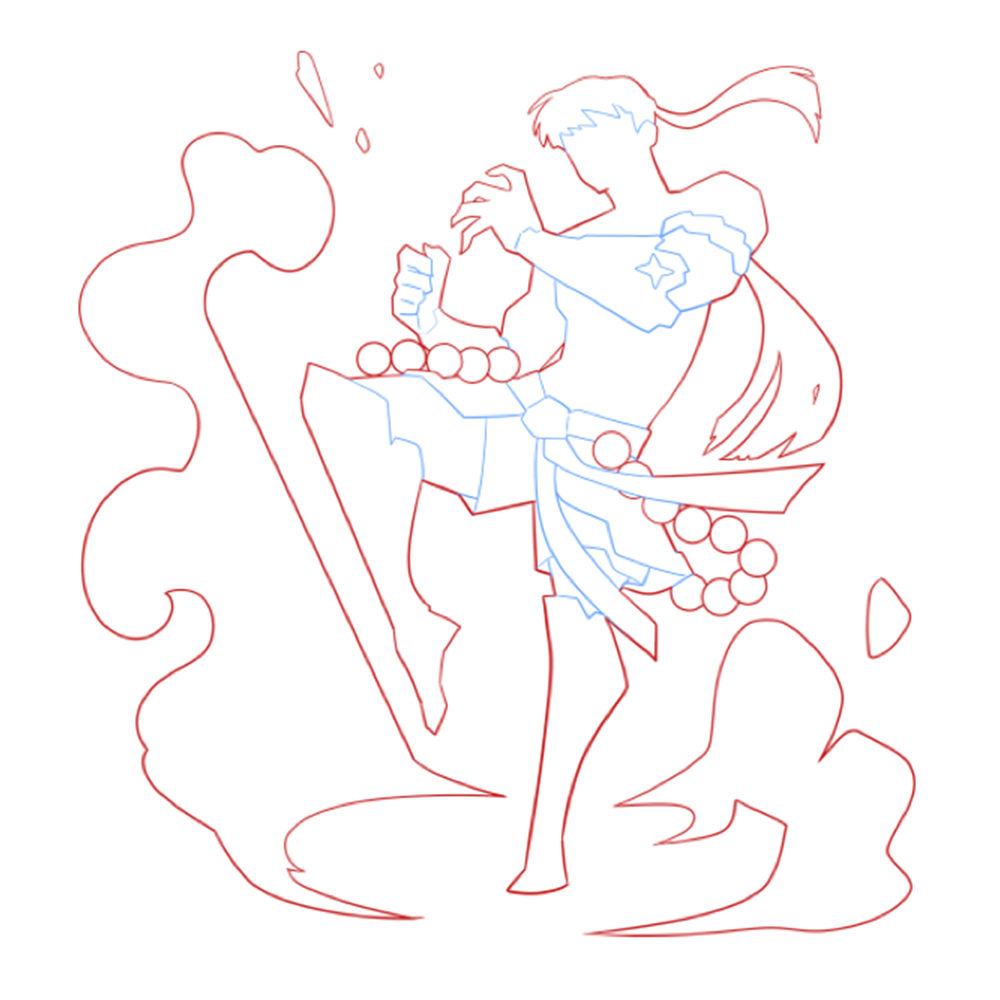
Langkah 3: Pembersihan Garis melalui Clip Studio
4. Isi dengan warna dasar
Setelah pembersihan garis selesai, gunakan fungsi pengisian dasar Clip Studio untuk mengisi warna sesuai dengan bentuk siluet. Fitur ini secara otomatis mengisi warna saat Anda memilih area garis dengan alat lasso, dan menentukan area terlebih dahulu seperti ini membuat proses pewarnaan selanjutnya jauh lebih mudah. Mereka yang pernah mengerjakan karya seni asli mungkin sudah familiar dengan metode ini.
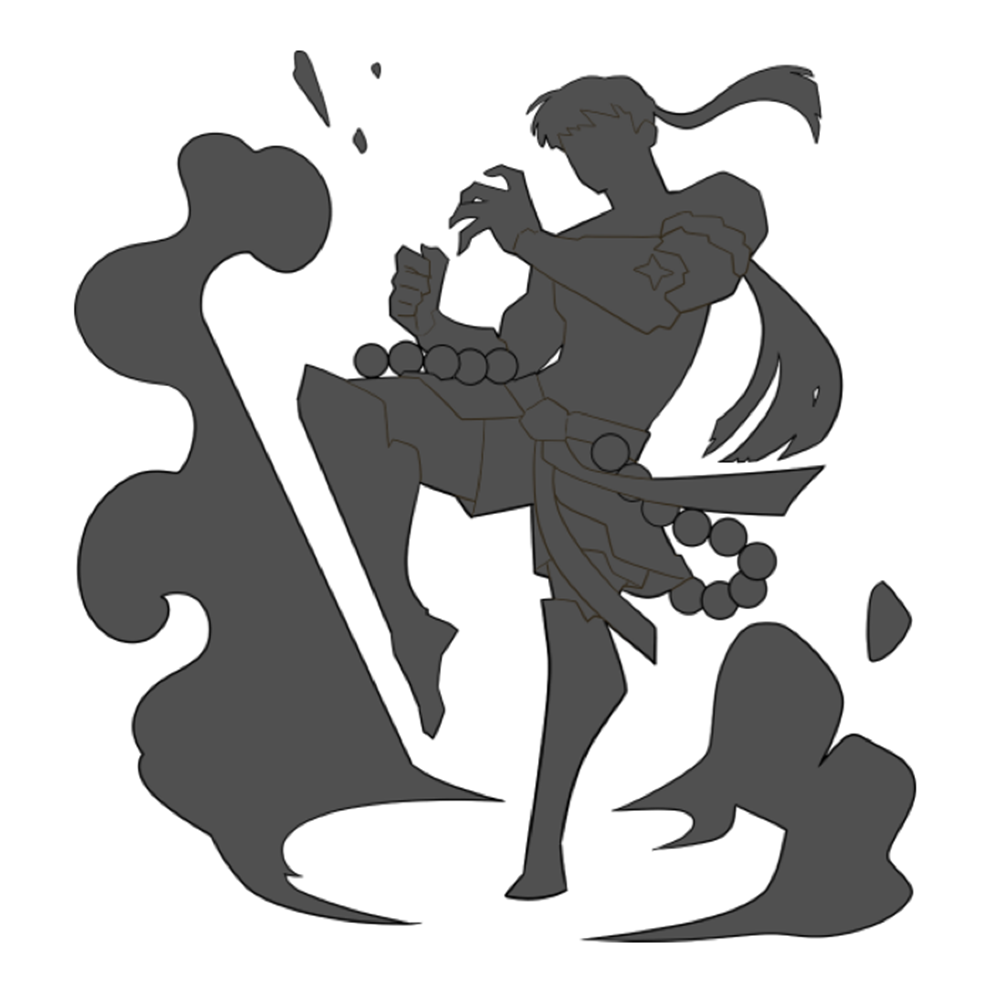
Langkah 4: Mengisi warna dasar menggunakan Clip Studio
5. Pewarnaan Detail
Sekarang, impor file kerja ke Photoshop dan isi warna dasar sesuai dengan standar yang ditetapkan selama tahap pewarnaan kasar. Berkat pengisian siluet sebelumnya, Anda dapat mengunci saluran alfa lapisan untuk mencegah warna menyebar dan melukis dengan nyaman.
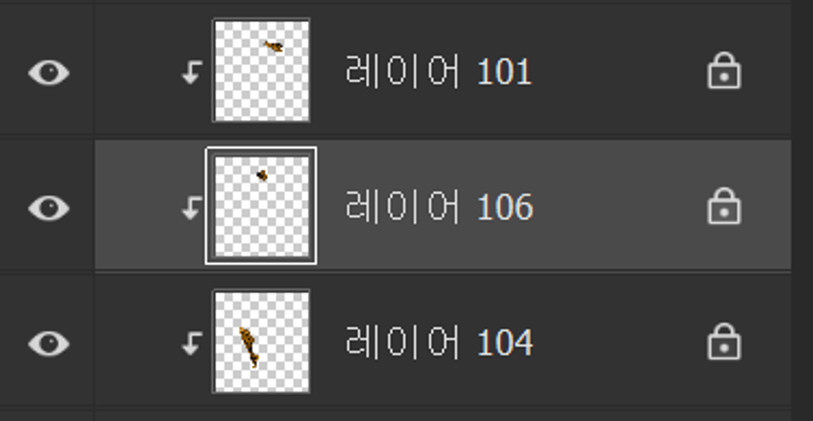
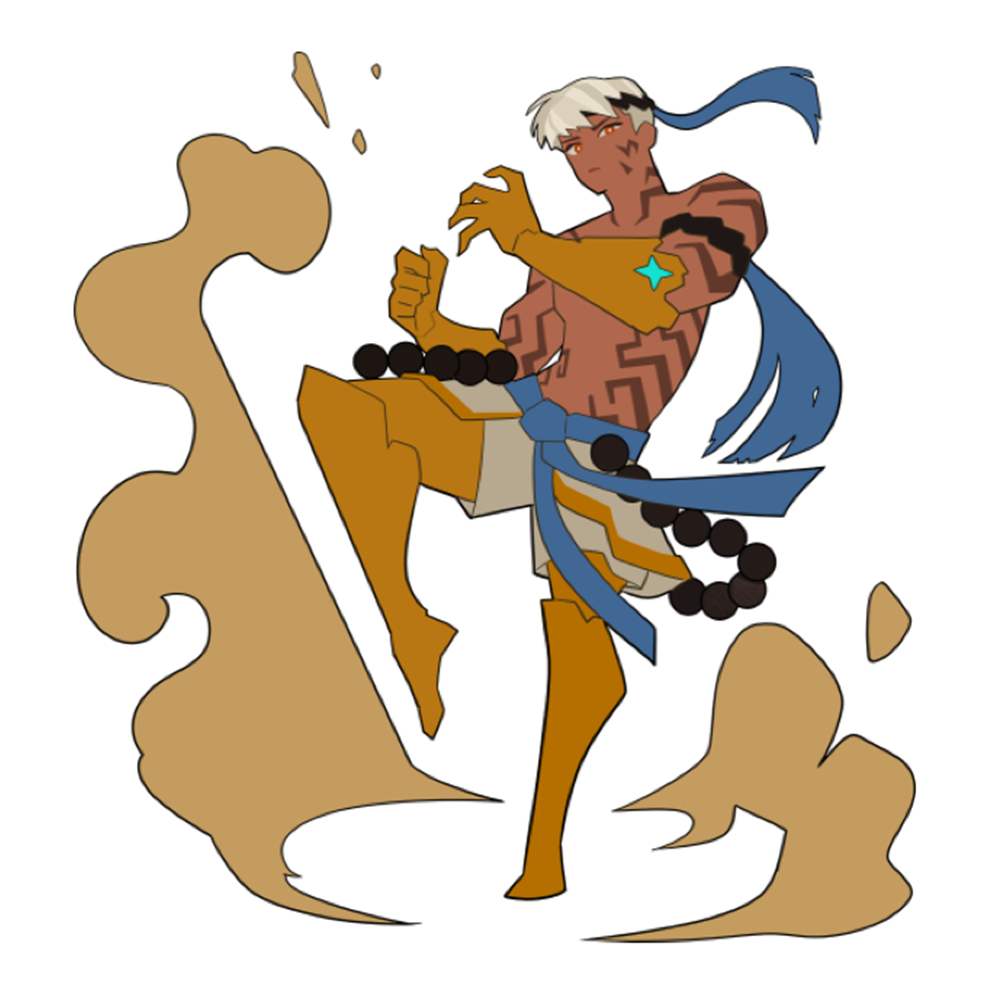
Langkah 5: Pewarnaan Detail melalui Photoshop
6. Menambahkan bayangan
Selanjutnya, kita menambahkan detail melalui bayangan. Pada tahap ini, yang terpenting adalah mempertahankan gaya rendering datar yang telah disebutkan sebelumnya. Alih-alih menciptakan kesan tiga dimensi dengan garis-garis bulat, kita menerapkan bayangan dengan permukaan yang tajam dan bersudut untuk mempertahankan gaya datar. Saya terutama menggunakan kuas datar dan warna sambil menyesuaikan transparansi menggunakan tombol angka. Bahkan jika bentuk bulat benar-benar diperlukan di area tertentu, saya tidak menggunakan gradien; sebaliknya, saya melengkapi nuansa alami melalui pengerjaan tekstur pada langkah berikutnya.
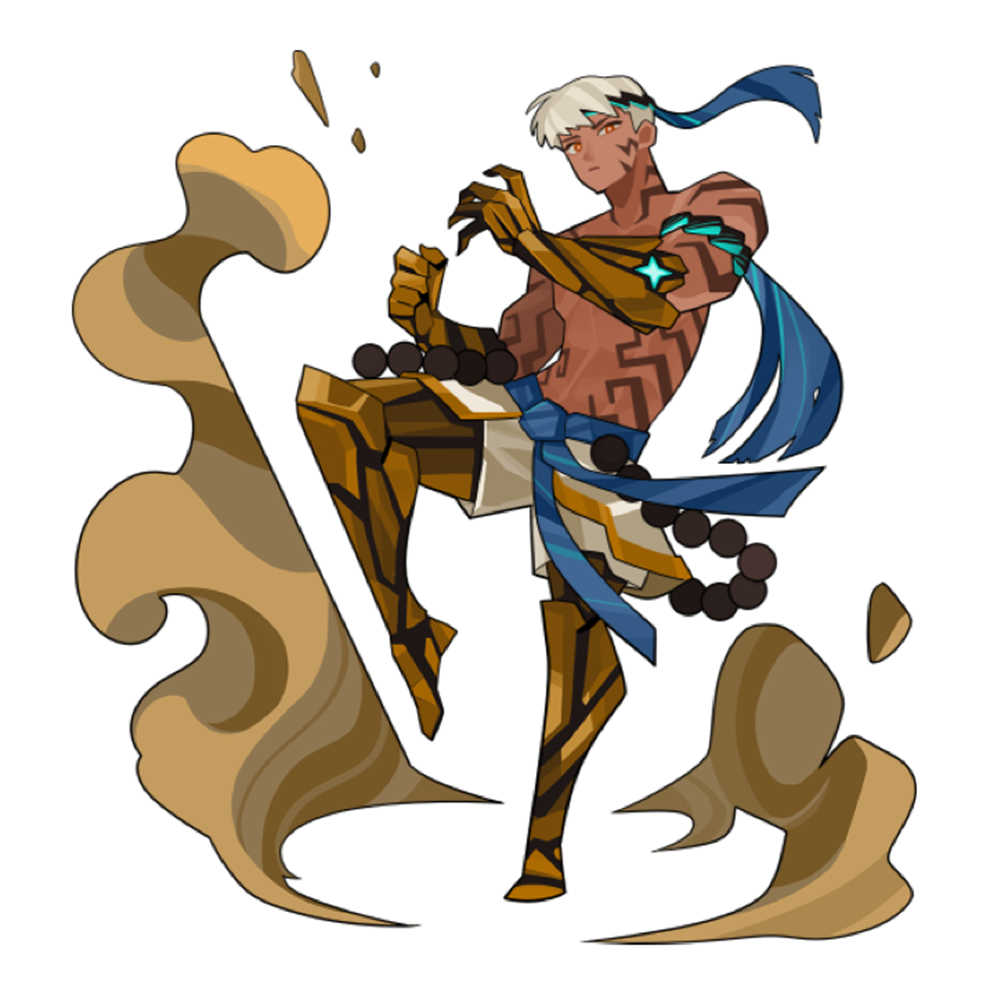
Langkah 6: Menggambar Cahaya, Bayangan, dan Detail
7. Mewarnai Garis Luar
Setelah menambahkan bayangan, lanjutkan mewarnai garis luarnya. Warnai garis menggunakan warna yang sedikit lebih gelap daripada permukaan di sekitarnya dan memiliki saturasi yang sesuai. Selama proses ini, penting untuk menjaga keseimbangan agar warna garis luar tidak terlalu gelap dan terlalu mencolok di layar.
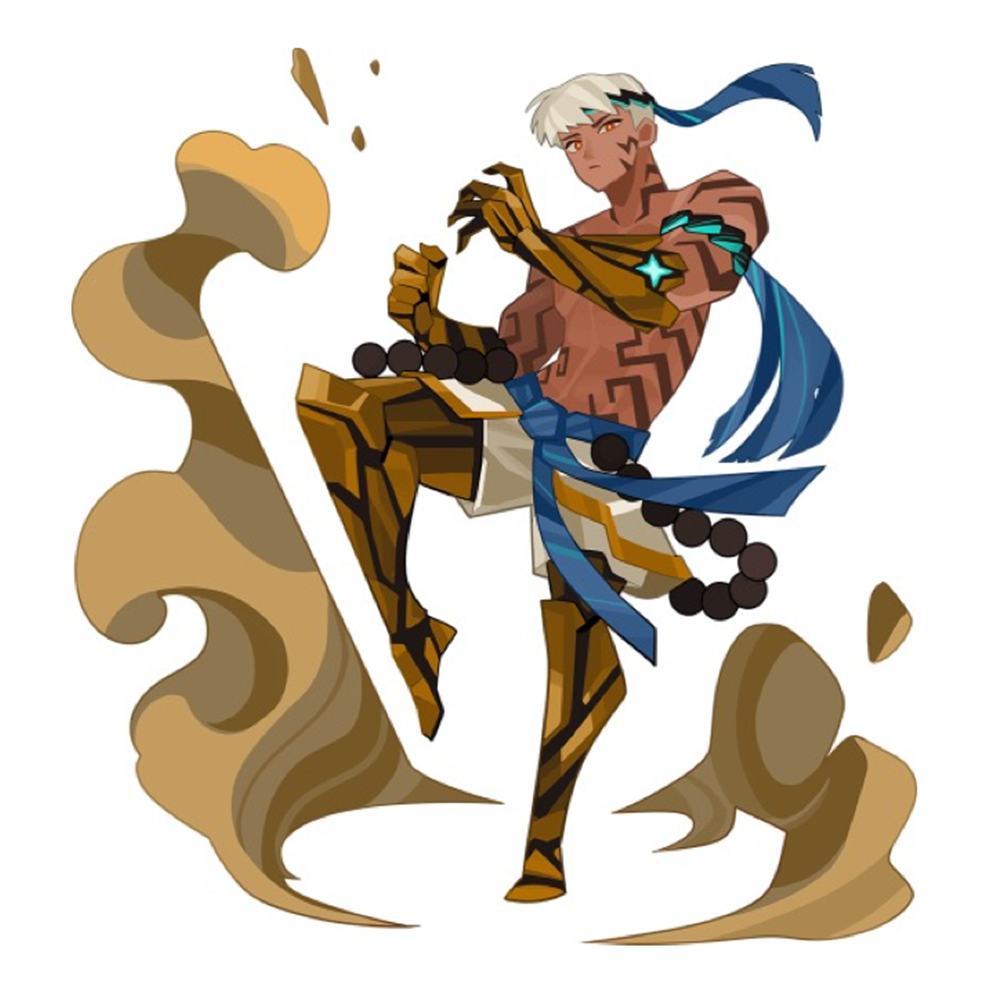
Langkah 7: Mewarnai Garis Luar
Mewarnai garis luar bisa cukup merepotkan. Namun, jika gambar tidak memiliki batas, ada cara yang jauh lebih sederhana untuk membuat garis berwarna. Dengan memanfaatkan filter 'Minimum' dan 'Maximum' Photoshop, Anda dapat secara otomatis menghasilkan garis luar sambil mempertahankan warna lapisan. Menggunakan fitur ini menghilangkan kebutuhan untuk mewarnai garis satu per satu secara manual, sehingga secara signifikan mengurangi waktu kerja Anda.
Cara mudah membuat garis luar menggunakan Photoshop
8. Menyisipkan Tekstur
Pada tahap akhir, saya mengerjakan tekstur. Alih-alih menggunakan gradien secara langsung, saya lebih suka menggunakan kuas tekstur lebar untuk menciptakan variasi bayangan alami. Untuk mengekspresikan material seperti bulu atau logam, saya menggunakan kuas garis sentuh untuk menambahkan detail dan mencegah tampilan yang datar. Untuk area yang sulit diekspresikan hanya dengan kuas, saya melengkapinya dengan menggambar langsung dengan tangan. Misalnya, saya menyelesaikan garis-garis halus yang digunakan dalam efek di sekitar Kubera dengan menggambarnya sendiri.
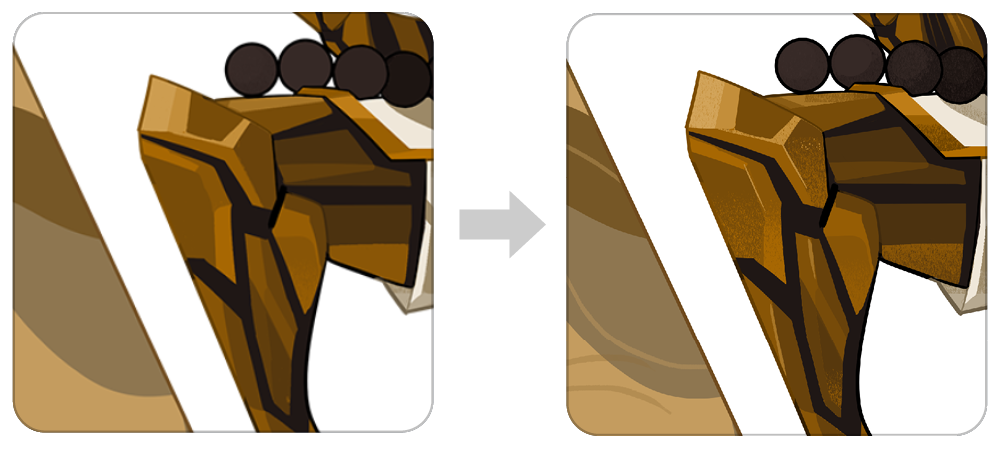
Langkah 8: Sebelum/Setelah Penyisipan Tekstur
penyelesaian!
Meskipun Kubera adalah tugas yang tidak memerlukan banyak koreksi terpisah, terkadang gambar yang dihasilkan terlihat anehnya kusam atau terlalu tajam. Dalam kasus seperti itu, Anda dapat menyelesaikannya dengan menyesuaikan nilai hue atau level untuk menyempurnakan nada warna.
Ilustrasi Kubera diselesaikan melalui delapan tahap.
Kesimpulannya
Singkatnya, gaya seni <Fortress Saga> dimulai dengan tujuan meminimalkan ketidaksukaan dengan memadukan karakteristik gaya lukisan Timur dan Barat secara tepat. Meskipun selera pribadi saya juga tercermin sampai batas tertentu, tujuan utamanya adalah menciptakan gaya yang seimbang sehingga siapa pun dapat menerimanya dengan nyaman. Baik itu pola yang halus atau cerah, menemukan tekstur yang tepat untuk lukisan dan mengaturnya dengan tepat dapat menciptakan kesan yang cukup kaya bahkan dalam gaya cell-shaded. Saya harap kisah saya juga dapat menjadi inspirasi kecil untuk karya Anda.
Teks ini merupakan reproduksi dari artikel asli dari CookApps Story. Lihat Asli