


Hallo. Ich bin Kang Bi-o, eine der ersten Konzeptdesignerinnen für <Fortress Saga>. Im letzten Artikel habe ich die Arbeitsreferenzen und die verwendeten Designelemente vorgestellt. In diesem Artikel werde ich den Inhalt des vorherigen Artikels anhand konkreter Beispiele aus <Fortress Saga> detailliert erläutern.
„Kubera“-Illustrations-Tutorial
In <Fortress Saga> gibt es eine Figur namens „Kubera“. Kubera ist ein Muay-Thai-Kämpfer mit gottähnlichen Eigenschaften, der in der Planungsphase speziell für den thailändischen Markt entwickelt wurde. Als Charakter der Legendenklasse ist die Illustration so gestaltet, dass sie durch die starke Darstellung von Staub um die Figur einen bleibenden Eindruck hinterlässt. Kehren wir nun zur frühen Designphase von Kubera zurück und betrachten wir den Entstehungsprozess der Illustration Schritt für Schritt.
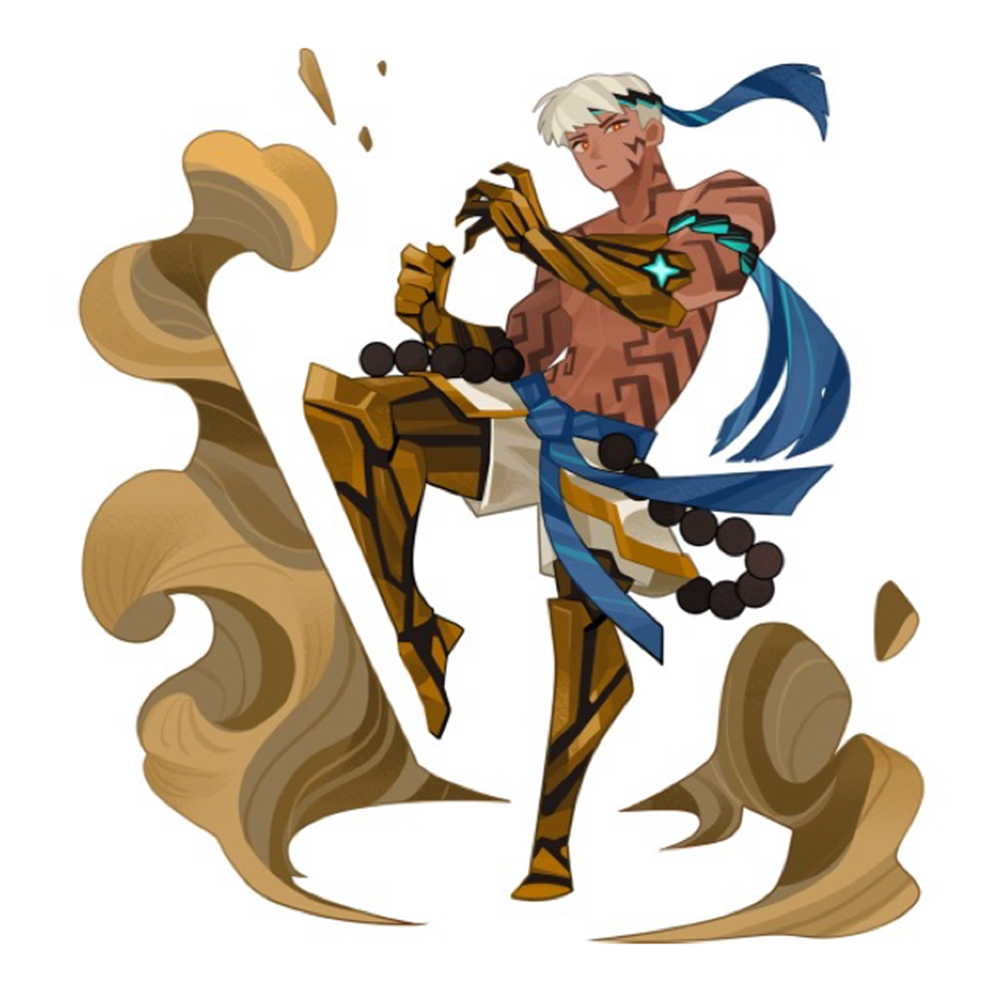
Illustration von Kubera, einem Muay-Thai-Kämpfer
Datenerhebung
Der grundlegendste Aspekt eines Originalkunstwerks ist die Datensammlung. Es ist keine Übertreibung zu sagen, dass allein das Finden des richtigen Materials praktisch die halbe Arbeit ausmacht. Ich sammelte Material, das sich auf Kuberas Grundkonzept konzentrierte: einen „thailändischen Muay-Thai-Kämpfer“. Zu dieser Zeit gab es in <Fortress Saga> noch keine neuen männlichen Charaktere. Daher bat mich der damalige Planer, den ersten männlichen Charakter attraktiv zu gestalten, und so wurde Kuberas Gesichtsausdruck nach einem ästhetischen Konzept umgesetzt.
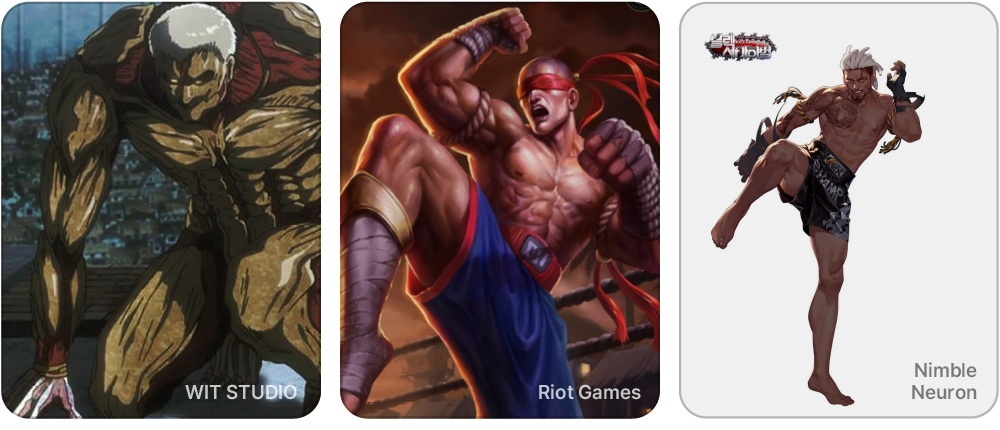
Erste Referenzen wurden durch Gespräche mit Planern und Projektleitern gesammelt.

1. Grobe Skizze
Sobald die Datenerhebung ausreichend abgeschlossen ist, folgt der nächste Schritt: das Anfertigen von Skizzen. Im Fall von Kubera habe ich in dieser Phase den Fokus auf Bewegungen und Kleidung gelegt, die für den Muay-Thai-Sport geeignet sind. Da Klasse, Rang und Persönlichkeit der Figur allein durch Kleidung, Waffen und Bewegungen erkennbar sein müssen, habe ich besonders darauf geachtet, dass diese Elemente harmonisch zusammenwirken.
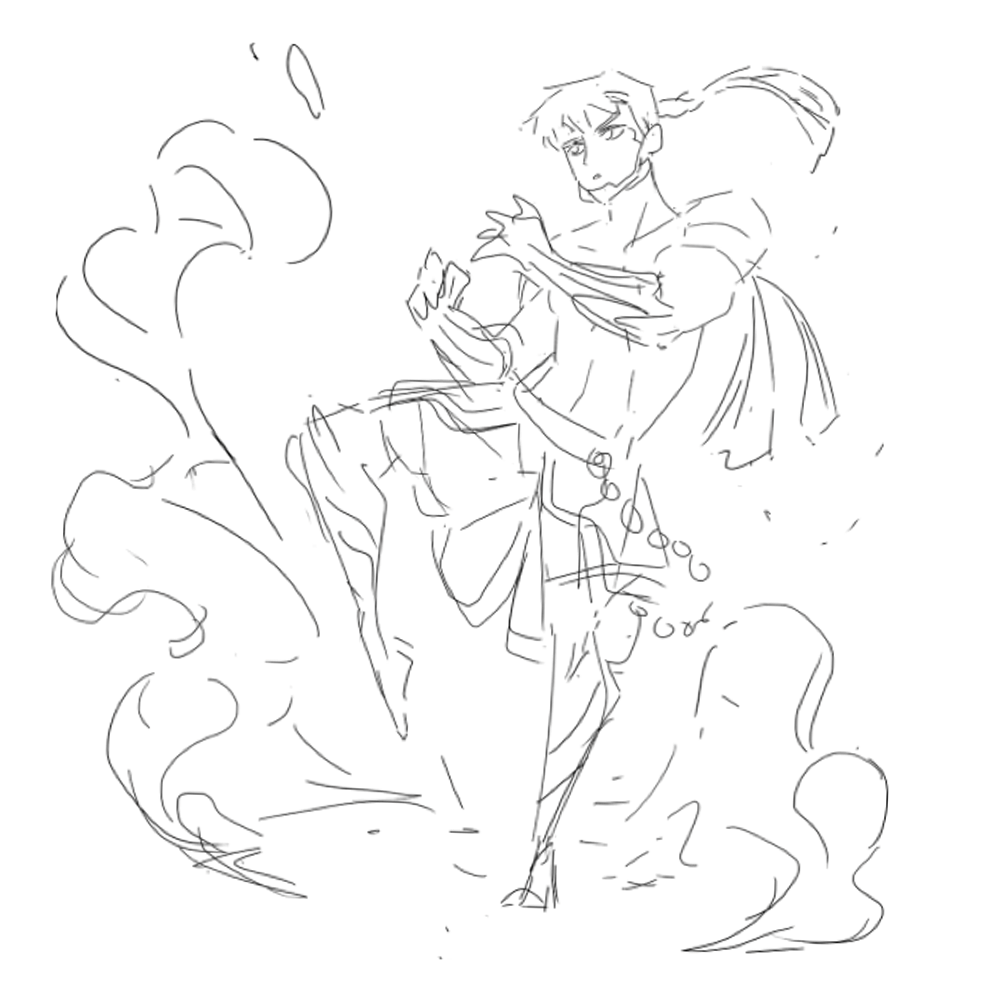
Schritt 1: Grobe Skizze
2. Grobe Färbung
Der nächste Schritt ist die Kolorierung. Da eine Figur mit nur zwei Farben schnell eintönig wirken kann, legt man am besten zuerst die Primär- und Sekundärfarben fest und fügt dann eine Tertiärfarbe hinzu, die einen Kontrast zu den beiden anderen bildet, aber dennoch mit ihnen harmoniert. Im Fall von Kubera sind Gold und Schwarz die Hauptfarben, und Blau wurde als Akzentfarbe hinzugefügt, um den Gesamteindruck abzurunden. Die grobe Kolorierungsphase schließe ich in der Regel relativ schnell ab.
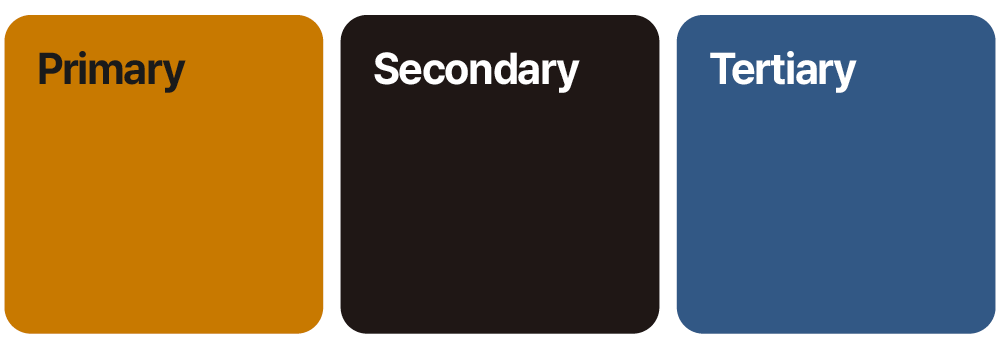
Kuberas Hauptfarbe und Unterfarbe
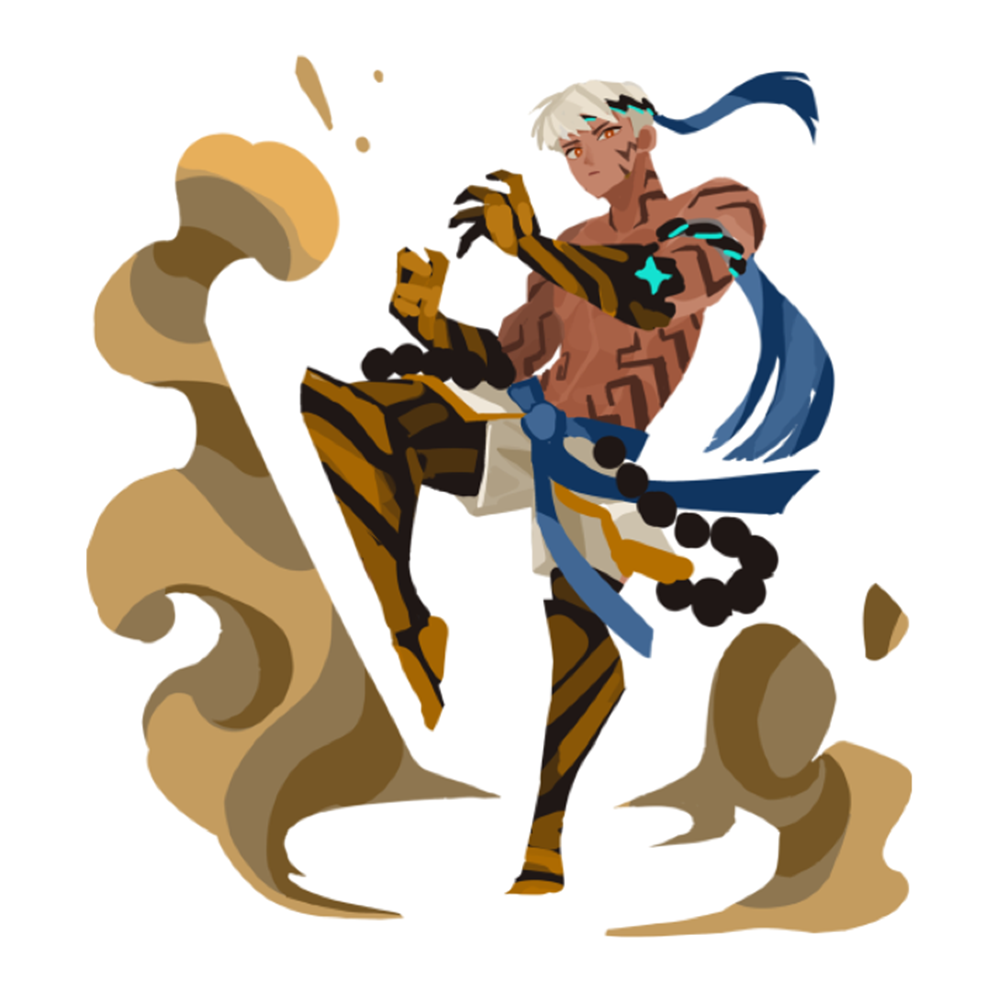
Schritt 2: Grobe Färbung
3. Linienreinigung
Nun folgt die Linienbereinigung. In diesem Schritt bereinigen wir die Linien mithilfe der Vektorlinienfunktion von Clip Studio, die ich bereits in Teil 1 erwähnt habe. Bei der Bearbeitung von <Fortress Saga> habe ich die Konturen dick rot und die Linienführung dünn blau markiert, um die Lesbarkeit des Zeichens zu verbessern. Um eine flache Optik zu erzielen, habe ich außerdem nicht jede einzelne, übermäßig detaillierte Linie nachgezeichnet, sondern nur dort Linien beibehalten, wo sie für eine klare Form notwendig sind.
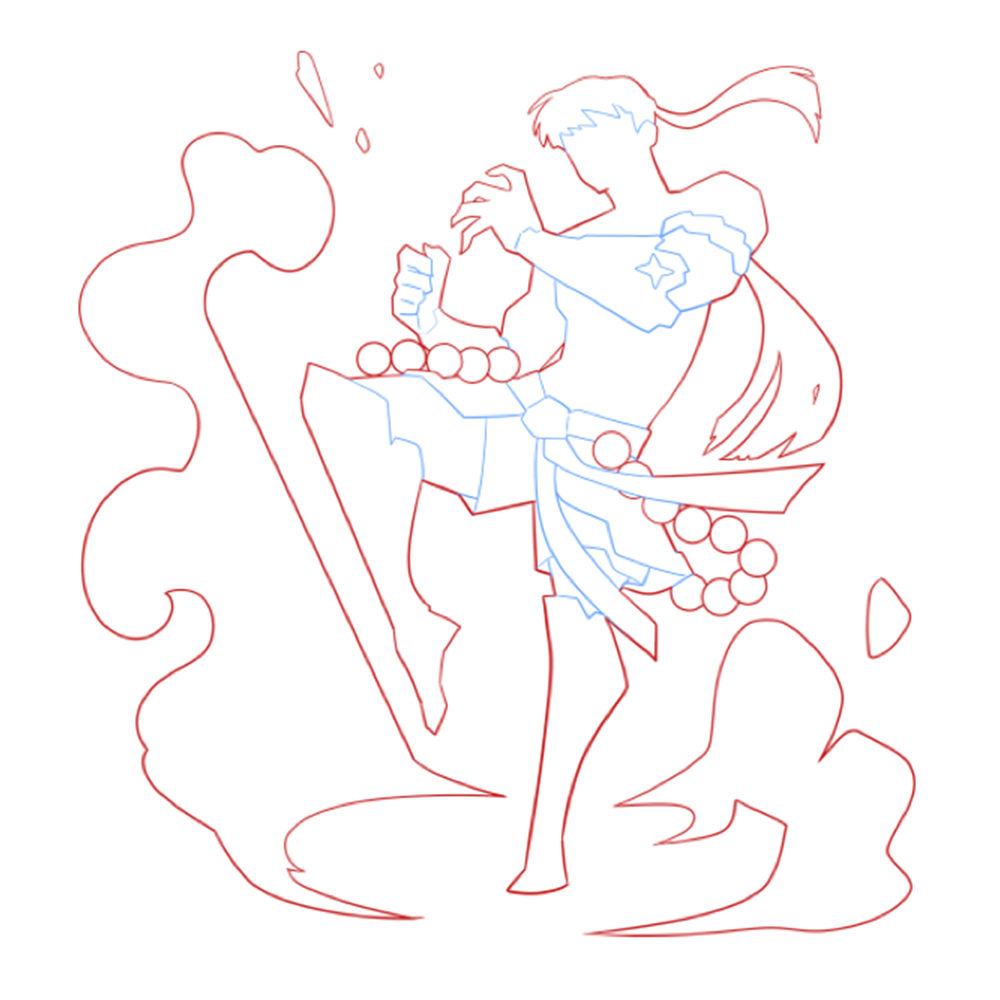
Schritt 3: Linienbereinigung mit Clip Studio
4. Die Grundfarbe auftragen.
Sobald die Linienbereinigung abgeschlossen ist, verwenden Sie die Basisfüllfunktion von Clip Studio, um die Farbe entsprechend der Silhouette einzufügen. Diese Funktion füllt die Linienbereiche automatisch ein, sobald Sie sie mit dem Lasso-Werkzeug auswählen. Durch das vorherige Definieren der Bereiche wird der anschließende Kolorierungsprozess deutlich vereinfacht. Wer bereits an Originalgrafiken gearbeitet hat, wird mit dieser Methode vertraut sein.
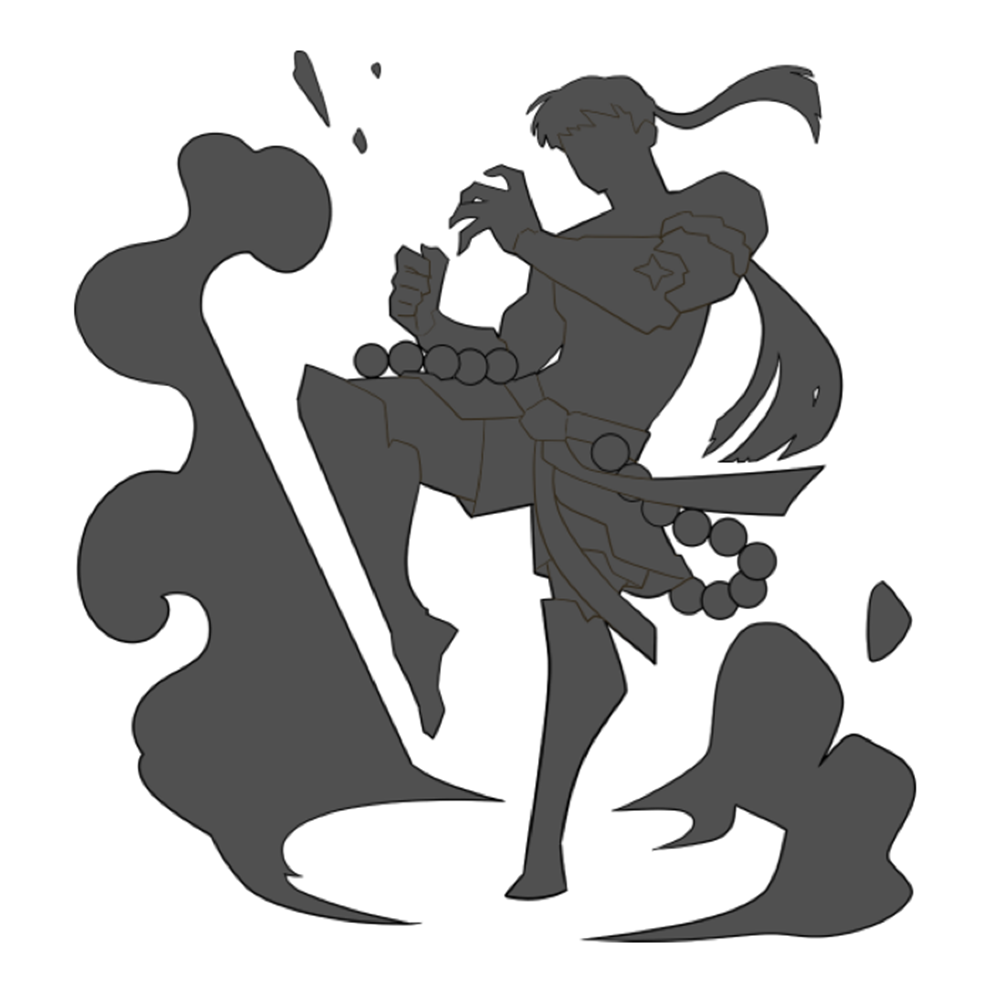
Schritt 4: Ausfüllen der Grundfarbe mit Clip Studio
5. Detailkolorierung
Importieren Sie nun die Arbeitsdatei in Photoshop und füllen Sie die Grundfarben gemäß den in der groben Farbgebungsphase festgelegten Standards. Da Sie die Silhouette bereits ausgefüllt haben, können Sie den Alphakanal der Ebene sperren, um ein Auslaufen der Farben zu verhindern und ungestört malen zu können.
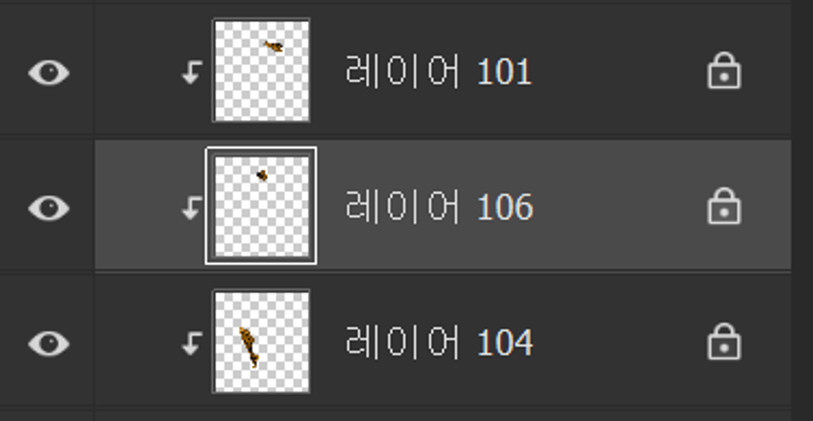
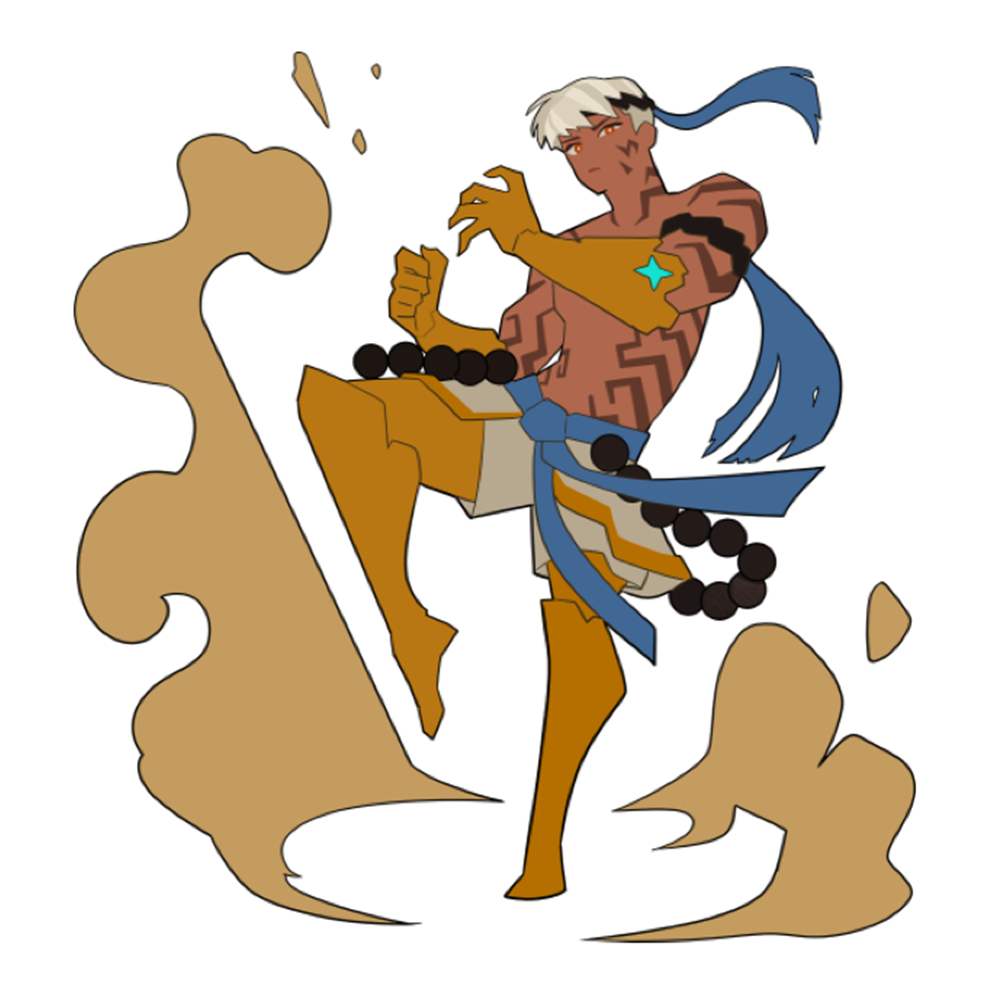
Schritt 5: Detailkolorierung mit Photoshop
6. Schattierung hinzufügen
Als Nächstes fügen wir Details durch Schattierung hinzu. In dieser Phase ist es besonders wichtig, den zuvor erwähnten flachen Rendering-Stil beizubehalten. Anstatt mit abgerundeten Linien einen dreidimensionalen Eindruck zu erzeugen, verwenden wir scharfe, kantige Flächen, um den flachen Stil zu erhalten. Ich verwende hauptsächlich einen flachen Pinsel und Farben und passe die Transparenz über die Zifferntasten an. Selbst wenn eine abgerundete Form in einem bestimmten Bereich unbedingt erforderlich ist, verwende ich keine Farbverläufe; stattdessen unterstreiche ich den natürlichen Eindruck durch die Texturierung im nächsten Schritt.
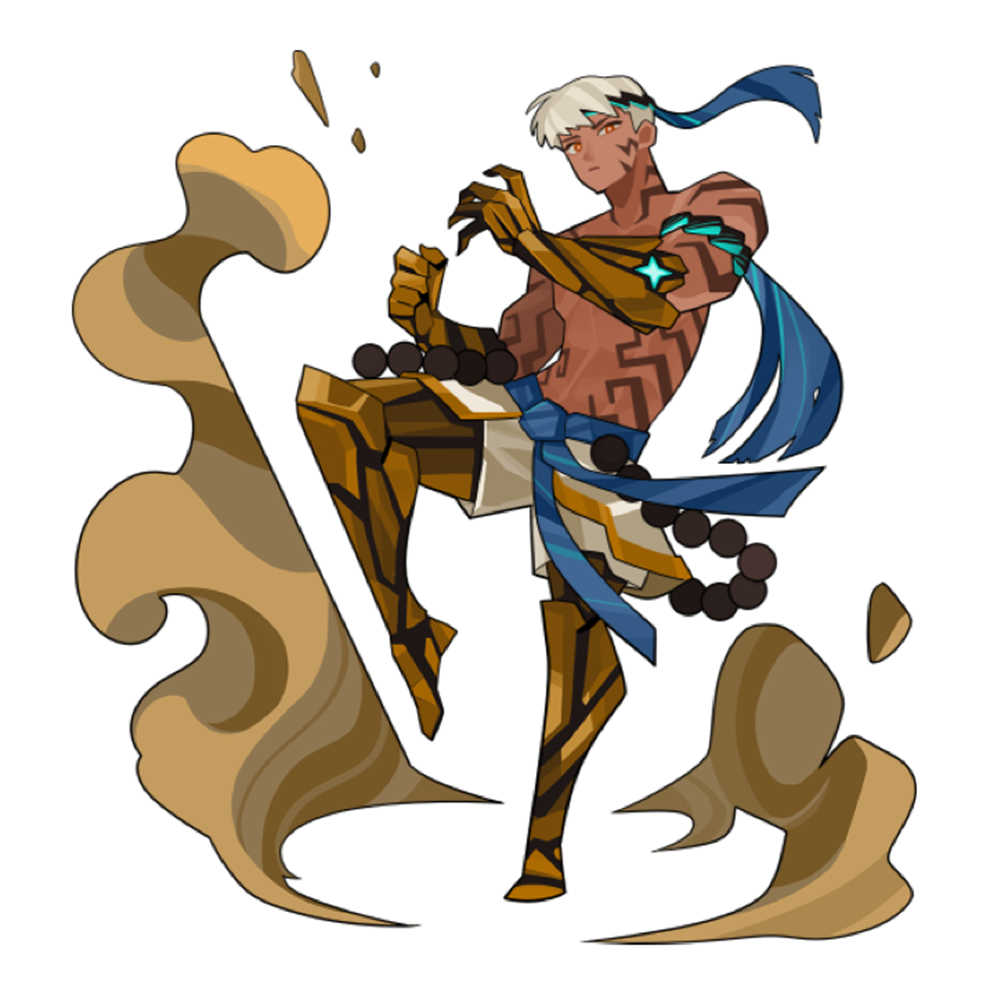
Schritt 6: Licht, Schatten und Details zeichnen
7. Umrissfärbung
Nach dem Schattieren werden die Konturen koloriert. Verwenden Sie dafür eine Farbe, die etwas dunkler als die angrenzenden Flächen ist und eine angemessene Sättigung aufweist. Achten Sie dabei auf ein ausgewogenes Verhältnis, damit die Konturfarbe nicht zu dunkel wird und sich zu stark vom Hintergrund abhebt.
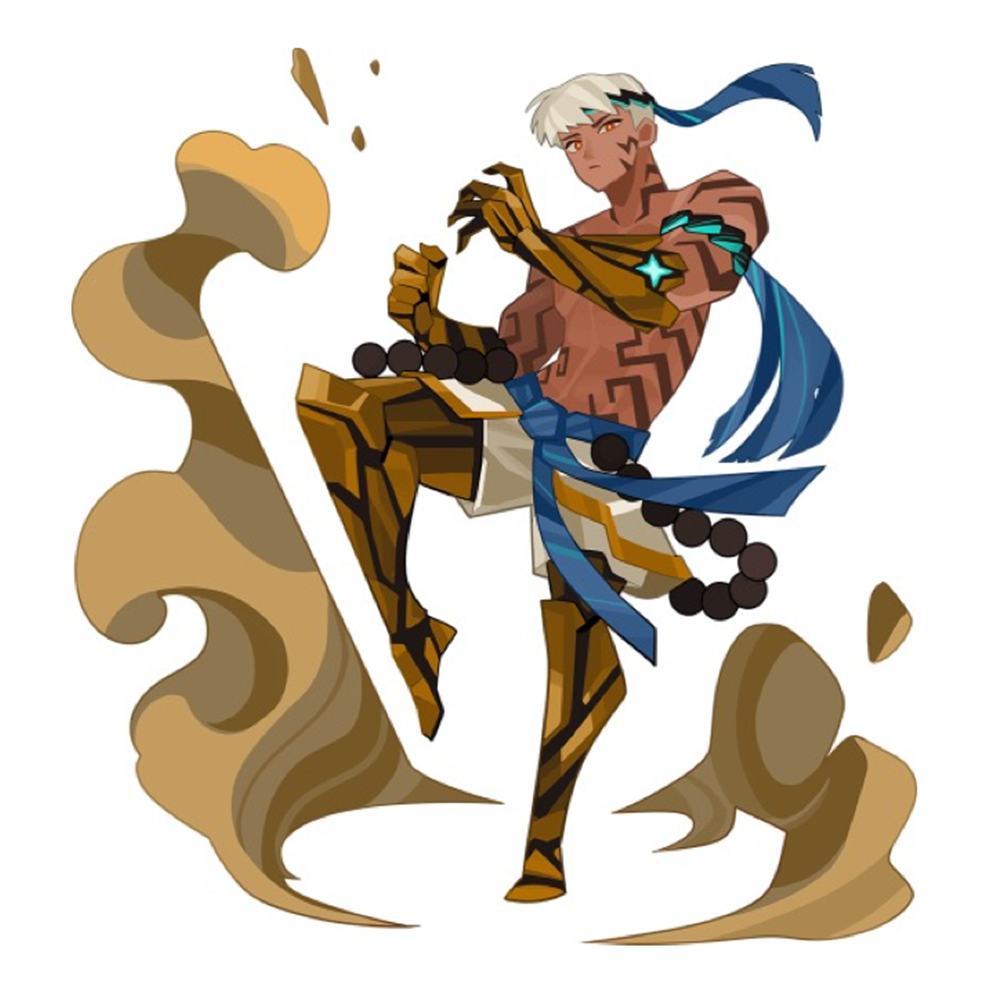
Schritt 7: Konturen ausmalen
Das Kolorieren von Konturen kann recht mühsam sein. Bei randlosen Bildern gibt es jedoch eine viel einfachere Methode, farbige Linien zu erstellen. Mithilfe der Photoshop-Filter „Minimum“ und „Maximum“ lassen sich Konturen automatisch generieren, wobei die Farben der Ebene erhalten bleiben. Dadurch entfällt das manuelle Kolorieren einzelner Linien, was Ihre Arbeitszeit erheblich reduziert.
Wie man mit Photoshop ganz einfach Konturen erstellt
8. Einfügen von Texturen
Im letzten Schritt bearbeite ich die Texturen. Anstatt direkt mit Farbverläufen zu arbeiten, verwende ich lieber breite Texturpinsel, um natürliche Schattierungsvariationen zu erzeugen. Um Materialien wie Fell oder Metall darzustellen, nutze ich einen Konturenpinsel, um Details hinzuzufügen und ein flaches Erscheinungsbild zu vermeiden. Bereiche, die sich mit Pinseln allein nur schwer darstellen lassen, ergänze ich durch direktes Zeichnen von Hand. So habe ich beispielsweise die feinen Linien der Effekte um Kubera herum komplett selbst gezeichnet.
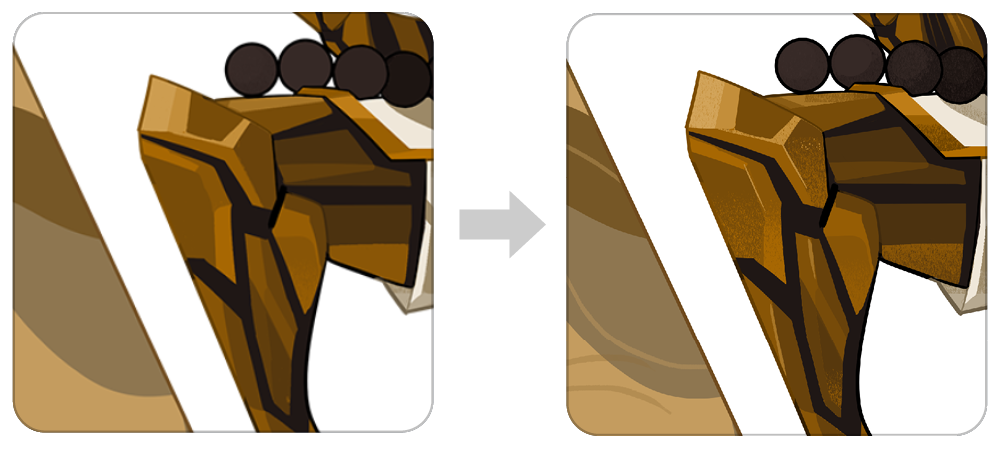
Schritt 8: Vorher/Nachher Textureinfügung
Fertigstellung!
Obwohl Kubera keine umfangreichen Nachbearbeitungen erforderte, kann es vorkommen, dass das fertige Bild seltsam matt oder übermäßig scharf wirkt. In solchen Fällen kann man die Farbtöne durch Anpassen der Farbton- oder Helligkeitswerte verfeinern.
Die Illustration von Kubera wurde in acht Schritten fertiggestellt.
Abschließend
Zusammenfassend lässt sich sagen, dass der Kunststil von <Fortress Saga> mit dem Ziel entstand, durch die gelungene Verbindung östlicher und westlicher Malstile möglichst viele Abneigungen zu vermeiden. Obwohl mein persönlicher Geschmack auch hier zum Teil mitschwingt, lag der Fokus darauf, einen ausgewogenen Stil zu schaffen, der allgemein Anklang findet. Ob subtile oder lebhafte Muster – die richtigen Texturen für das Gemälde zu finden und sie gekonnt anzuordnen, kann selbst im Cel-Shading-Stil einen überzeugenden Eindruck erzeugen. Ich hoffe, meine Geschichte dient Ihnen als kleine Inspiration für Ihre Arbeit.
Dieser Text ist eine Wiedergabe des Originalartikels aus CookApps Story. Original ansehen