


Hola. Soy Kang Bi-o, diseñador de arte conceptual inicial de <Fortress Saga>. En el artículo anterior, presenté las referencias del trabajo y los elementos de diseño aplicados. En este artículo, explicaré el contenido del artículo anterior en detalle utilizando ejemplos reales de <Fortress Saga>.
Tutorial de ilustración 'Kubera'
En <Fortress Saga> aparece un personaje llamado Kubera. Kubera es un luchador de Muay Thai con una estética de semidiós, creado durante la fase de planificación para el mercado tailandés. Como personaje legendario, su ilustración busca impactar al máximo mediante la representación del polvo que lo rodea. Ahora, volvamos a la fase inicial de diseño de Kubera y analicemos paso a paso el proceso de producción de la ilustración.
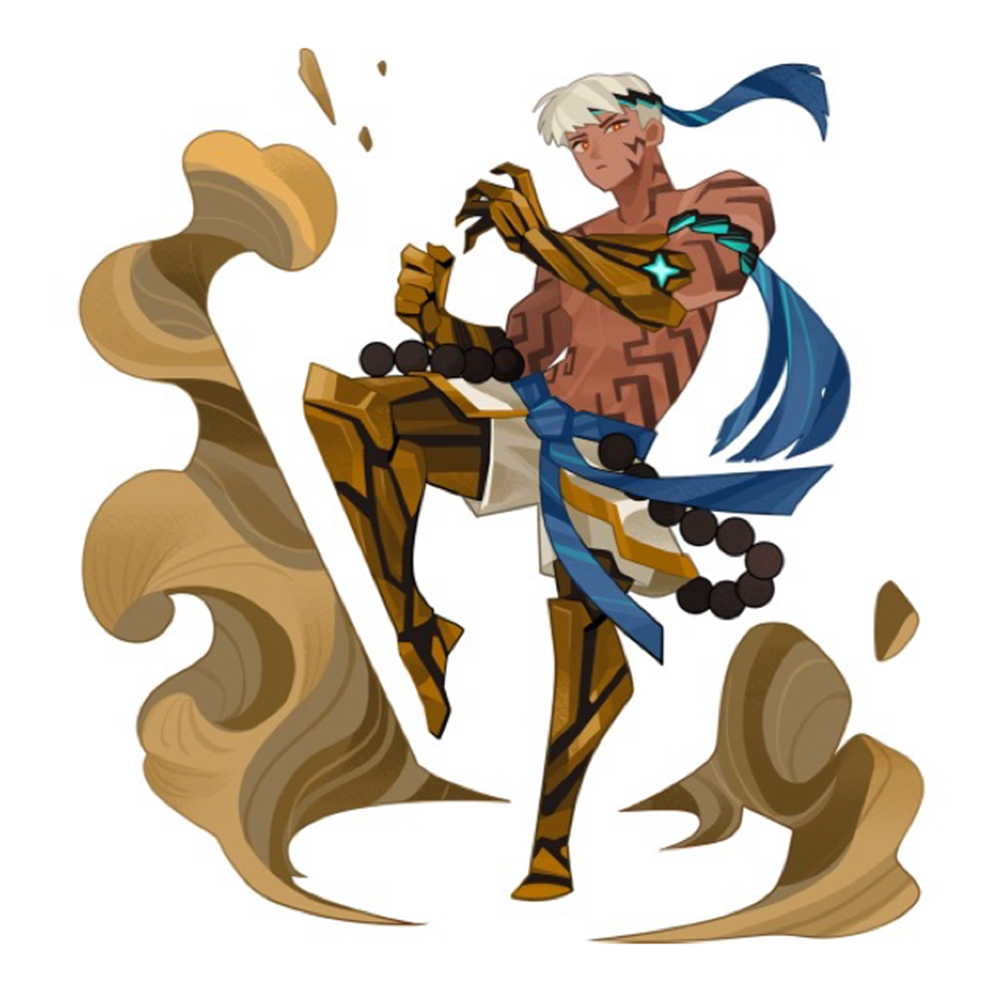
Ilustración de Kubera, un luchador de Muay Thai.
Recopilación de datos
El aspecto más fundamental de la creación de una obra de arte original es la recopilación de datos. No es exagerado decir que encontrar los materiales adecuados prácticamente representa la mitad del trabajo. Recopilé materiales centrados en el concepto básico de Kubera: un "luchador de Muay Thai tailandés". En aquel entonces, no había nuevos personajes masculinos en <Fortress Saga>. Por lo tanto, el planificador me pidió que creara un personaje masculino atractivo, y en respuesta a esa petición, el diseño facial de Kubera se realizó con un enfoque estético.
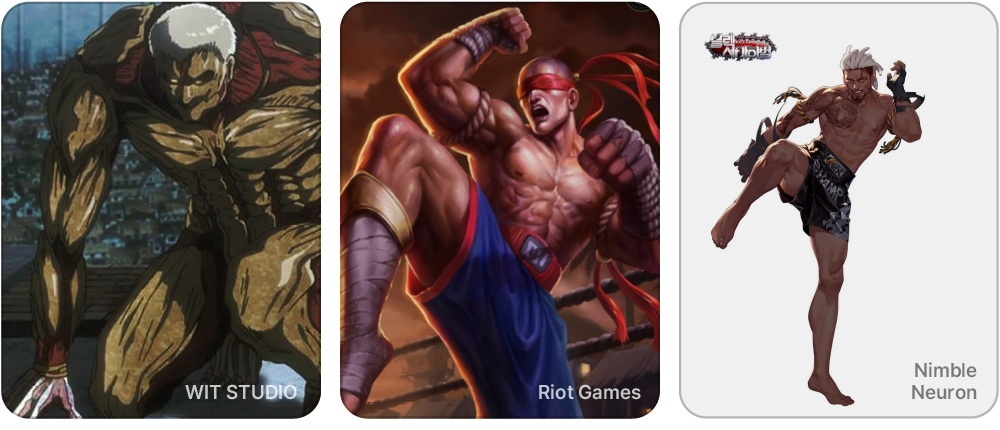
Referencias iniciales recopiladas a través de conversaciones con planificadores y oficiales de compras.
1. Boceto preliminar
Una vez completada la recopilación de datos, el siguiente paso es realizar un boceto preliminar. En el caso de Kubera, durante esta etapa, prioricé los movimientos y la vestimenta propios de la práctica del Muay Thai. Dado que la clase, el rango y la personalidad del personaje deben ser fácilmente discernibles a simple vista, con solo observar su ropa, armas y movimientos, presté especial atención a la armonía de estos elementos.
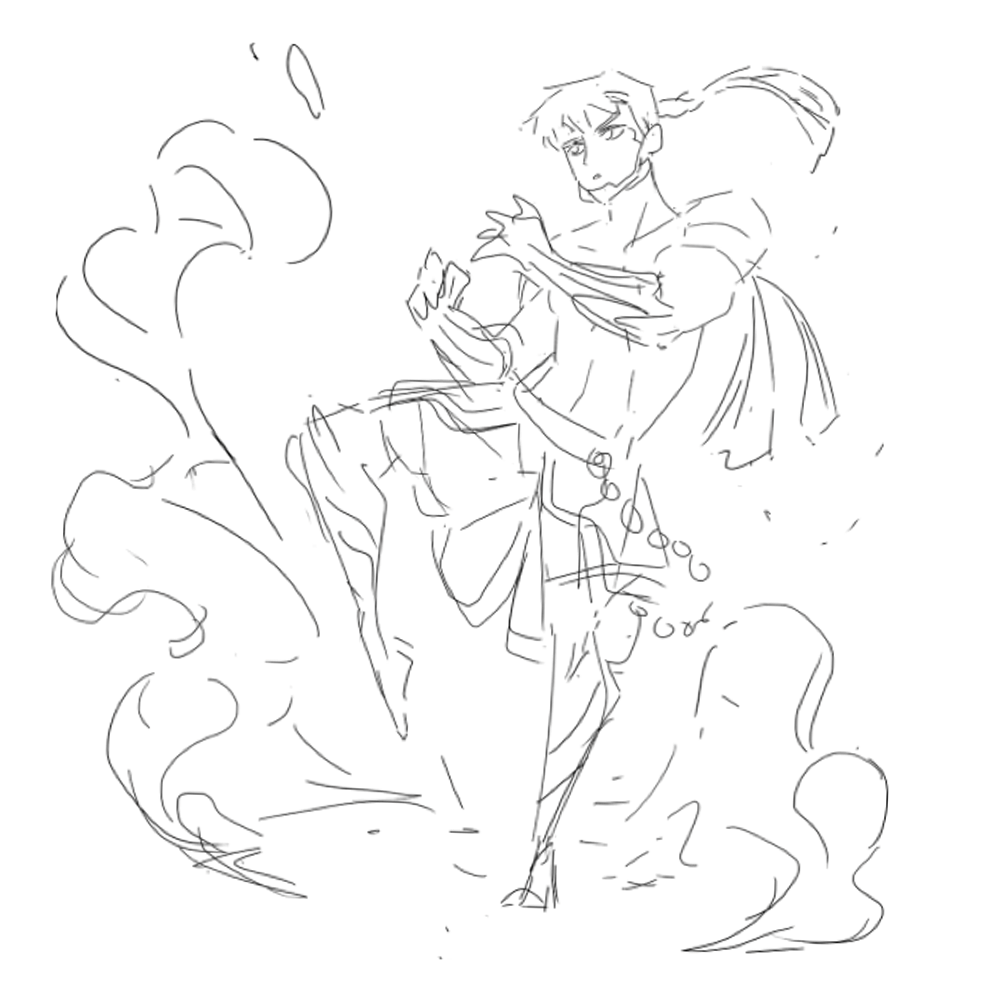
Paso 1: Boceto preliminar
2. Coloración básica
El siguiente paso es el color. Dado que usar solo dos colores puede hacer que un personaje luzca monótono, lo mejor es determinar primero los colores primario y secundario, y luego añadir un color terciario que contraste con estos dos, pero que a la vez armonice con ellos. En el caso de Kubera, el dorado y el negro son los colores principales, y se añadió el azul como color de acento para refinar la impresión general. Suelo terminar la etapa de coloración básica con relativa rapidez.
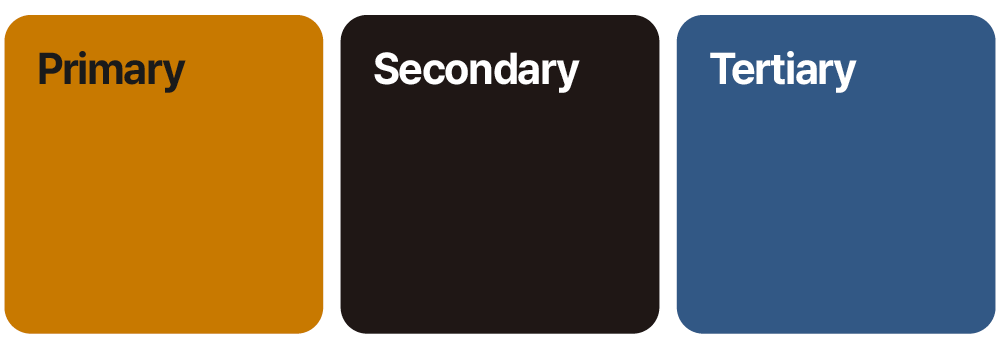
Color principal y color secundario de Kubera
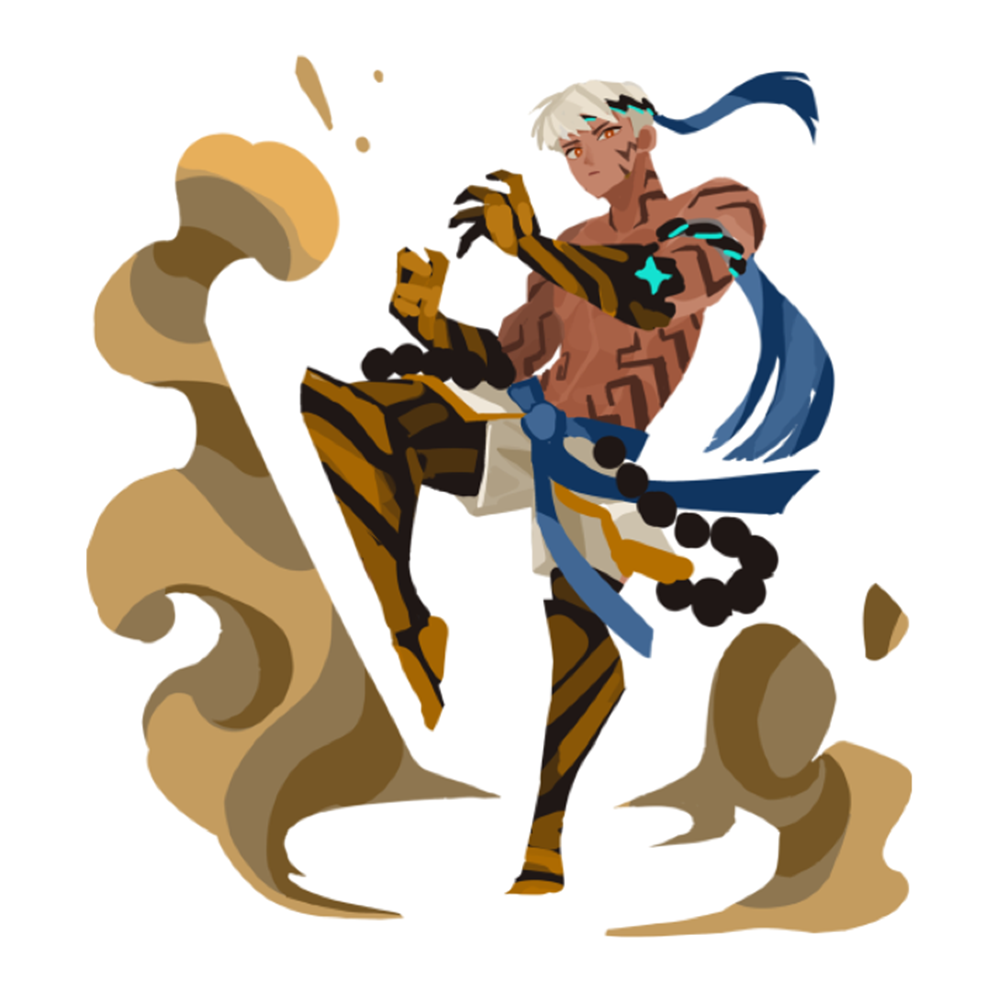
Paso 2: Coloreado preliminar
3. Limpieza de línea
Ahora llega la etapa de limpieza de líneas. En este paso, limpiamos las líneas usando la función de línea vectorial de Clip Studio, que mencioné en la Parte 1. Al trabajar en <Fortress Saga>, marqué los contornos en rojo grueso y el interior en azul fino para que el carácter fuera claramente legible. Además, para mantener una estética plana, no tracé todas las líneas con demasiados detalles, sino que conservé las necesarias para mantener una forma concisa.
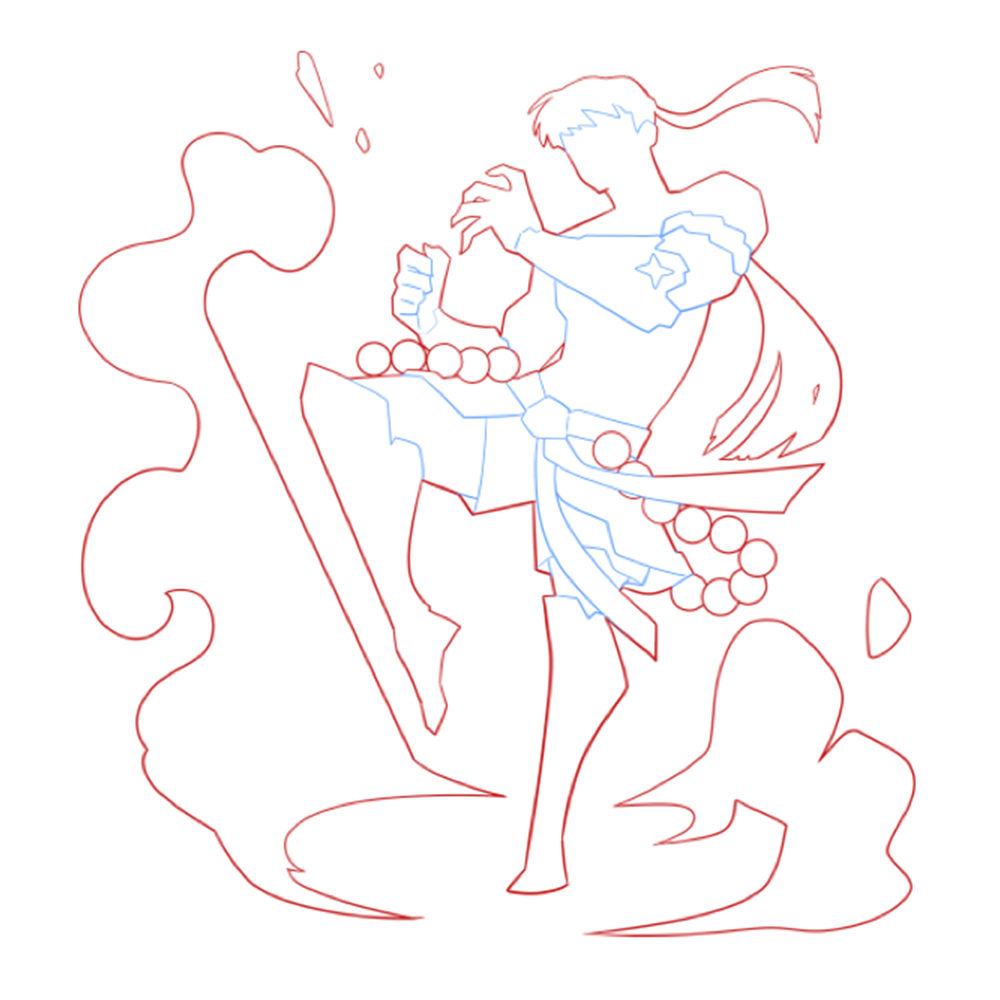
Paso 3: Limpieza de líneas mediante Clip Studio
4. Rellena con el color base.
Una vez que hayas limpiado las líneas, usa la función de relleno base de Clip Studio para rellenar el color según la silueta. Esta función rellena automáticamente el color al seleccionar el área de la línea con la herramienta lazo, y definir las áreas de antemano facilita mucho el proceso de coloreado posterior. Quienes hayan trabajado con ilustraciones originales probablemente estén familiarizados con este método.
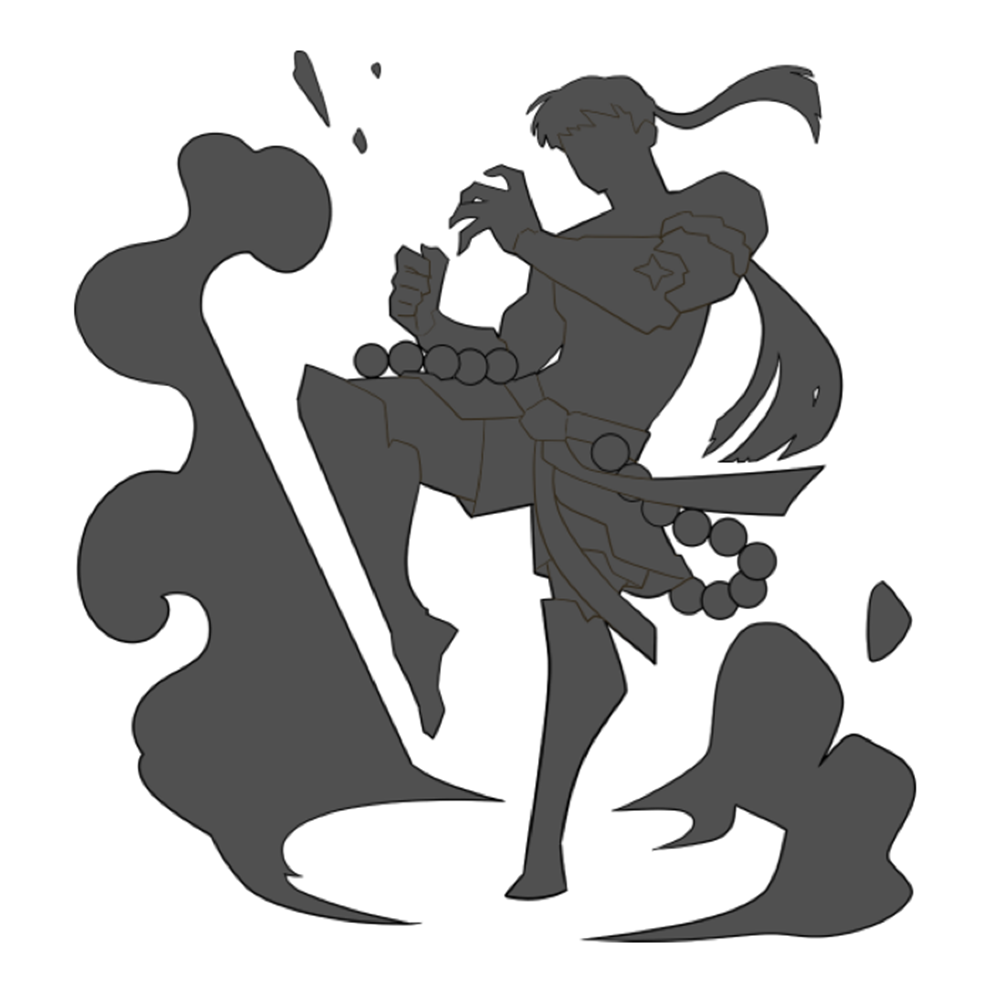
Paso 4: Rellenar el color base usando Clip Studio
5. Coloreado de detalles
Ahora, importa el archivo de trabajo a Photoshop y rellena los colores base según los estándares establecidos durante la fase de coloreado preliminar. Gracias a que ya has rellenado la silueta, puedes bloquear el canal alfa de la capa para evitar que el color se corra y pintar con comodidad.
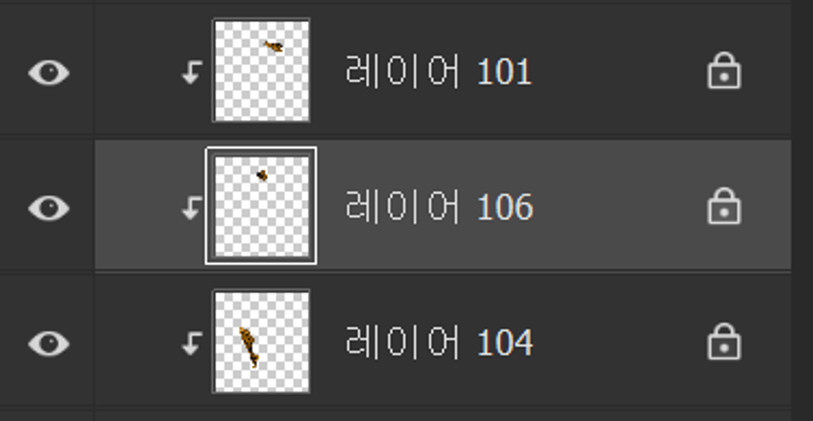
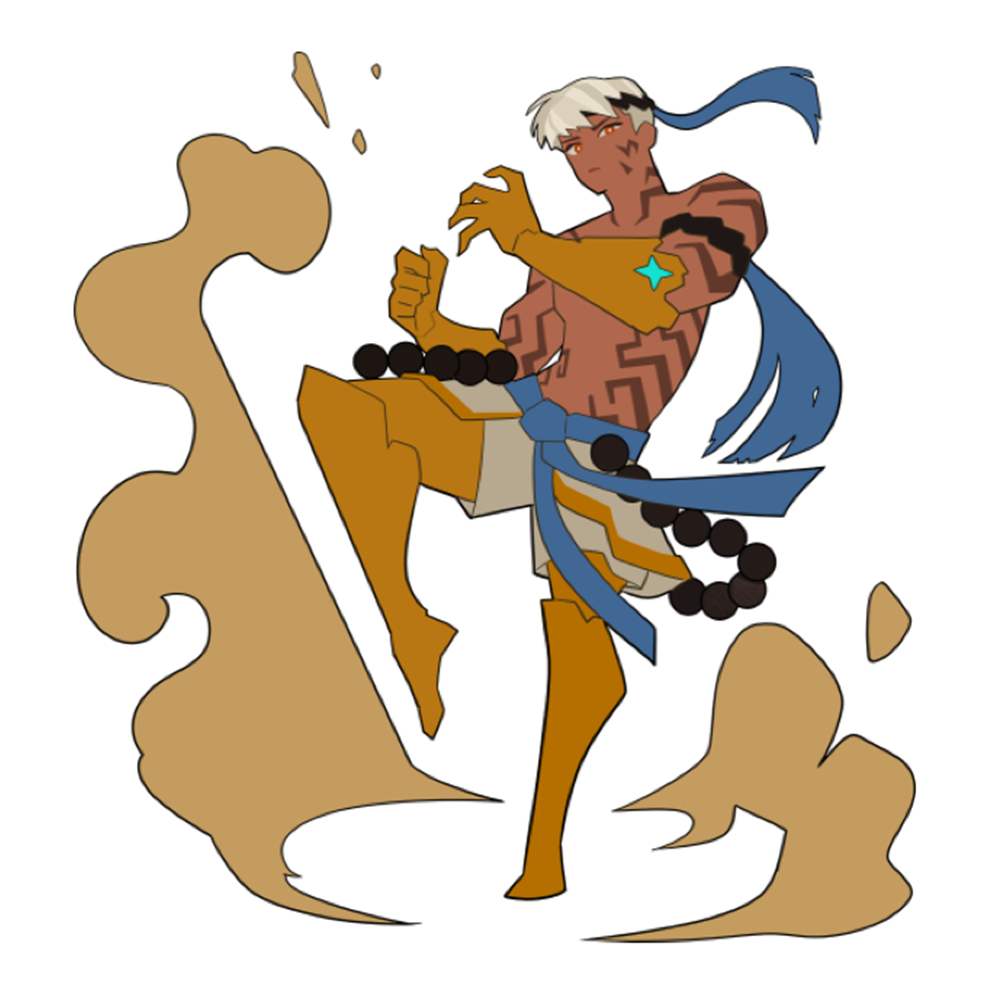
Paso 5: Coloreado de detalles mediante Photoshop
6. Añadir sombreado
A continuación, añadimos detalles mediante sombreado. En esta etapa, es fundamental mantener el estilo de renderizado plano mencionado anteriormente. En lugar de crear una sensación de tridimensionalidad con líneas redondeadas, aplicamos sombreado con superficies angulares y definidas para conservar un estilo plano. Utilizo principalmente un pincel plano y color, ajustando la transparencia con las teclas numéricas. Incluso si una forma redondeada es absolutamente necesaria en una zona determinada, no utilizo degradados; en su lugar, complemento la sensación natural mediante el trabajo de texturas en el siguiente paso.
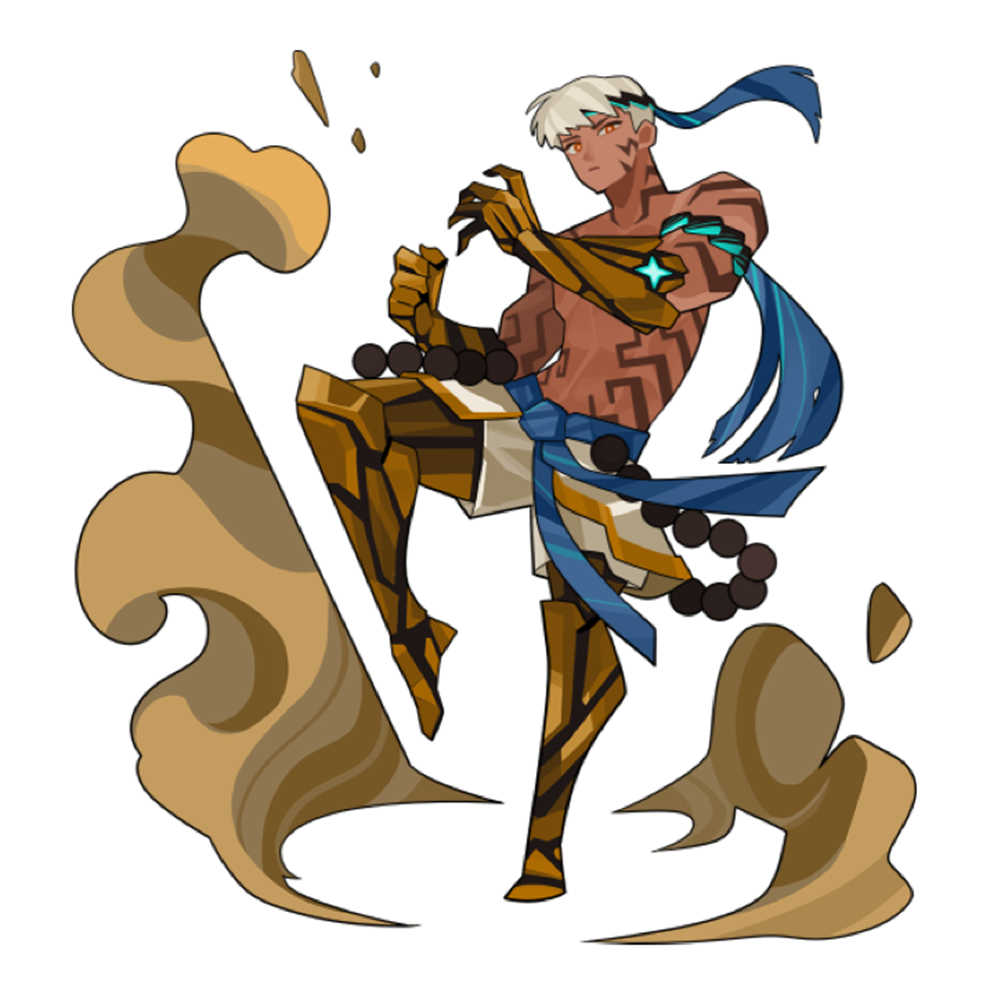
Paso 6: Dibujar luces, sombras y detalles.
7. Coloreado de contornos
Tras añadir el sombreado, procede a colorear los contornos. Pinta las líneas con un color ligeramente más oscuro que las superficies adyacentes y con la saturación adecuada. Durante este proceso, es importante encontrar el equilibrio para que el color del contorno no quede demasiado oscuro y destaque en exceso en la pantalla.
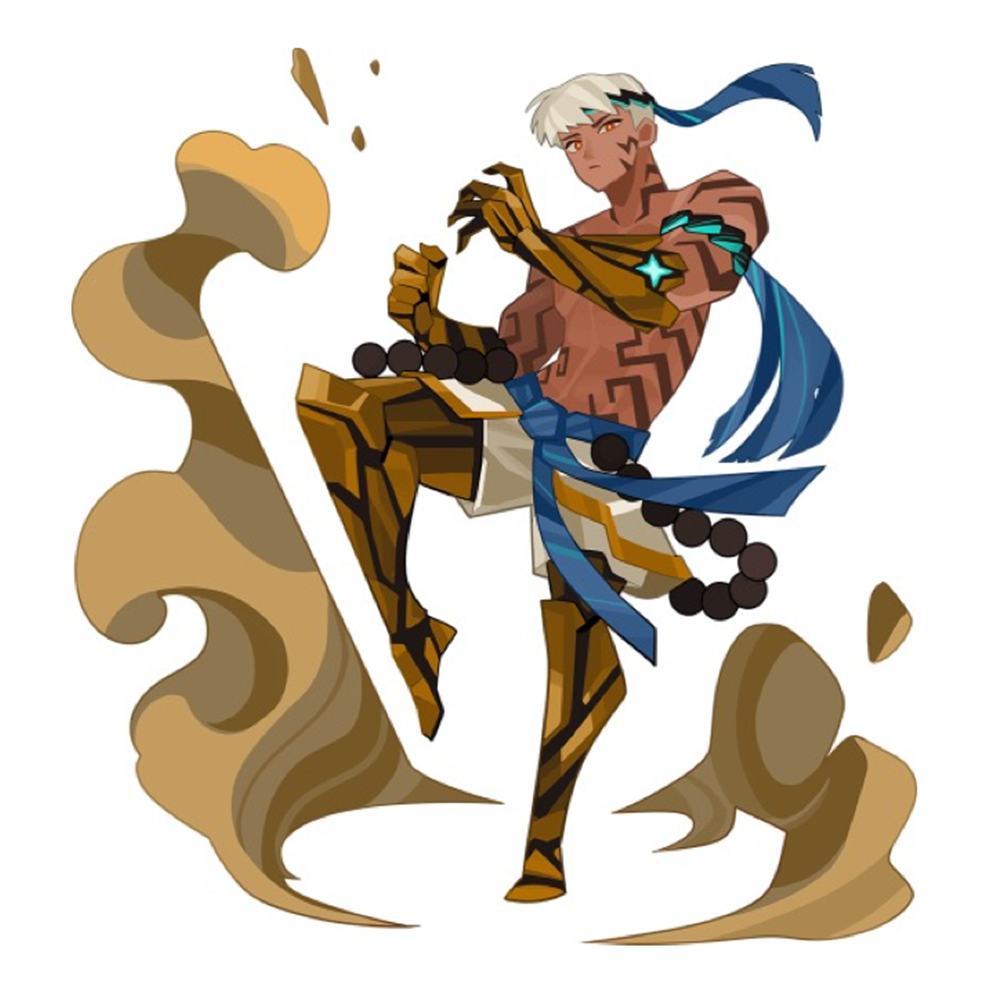
Paso 7: Colorear el contorno
Colorear contornos puede ser bastante engorroso. Sin embargo, si la imagen no tiene bordes, existe una forma mucho más sencilla de crear líneas de color. Utilizando los filtros "Mínimo" y "Máximo" de Photoshop, puedes generar contornos automáticamente conservando el color de la capa. Esta función elimina la necesidad de colorear manualmente las líneas una por una, lo que reduce significativamente el tiempo de trabajo.
Cómo crear contornos fácilmente con Photoshop
8. Inserción de texturas
En la etapa final, trabajo en las texturas. En lugar de usar degradados directamente, prefiero usar pinceles de textura amplios para crear variaciones naturales en el sombreado. Para representar materiales como el pelo o el metal, uso un pincel de contorno para añadir detalles y evitar una apariencia plana. Para las áreas difíciles de representar solo con pinceles, las complemento dibujando directamente a mano. Por ejemplo, completé las delicadas líneas utilizadas en los efectos alrededor de Kubera dibujándolas yo mismo.
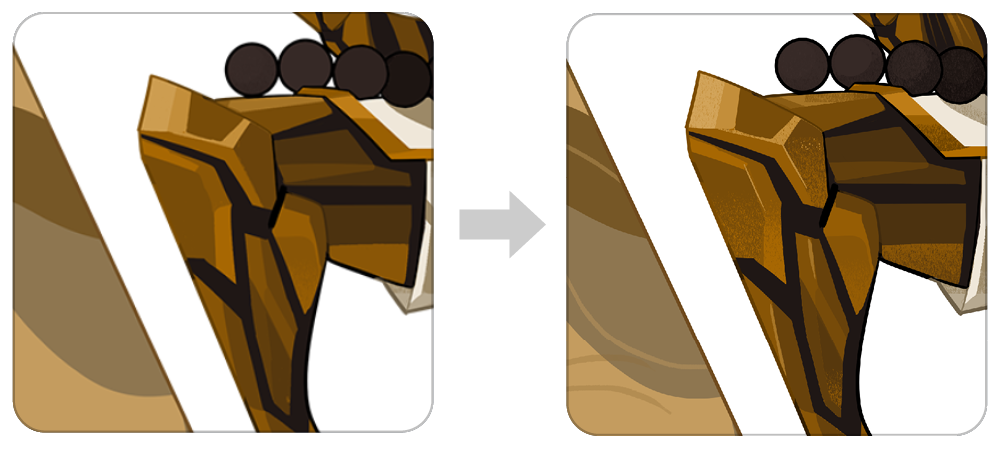
Paso 8: Antes/Después de la inserción de textura
¡terminación!
Aunque Kubera no requería mucha corrección por separado, a veces la imagen final se ve extrañamente apagada o excesivamente nítida. En tales casos, se puede ajustar el tono o los niveles para refinar la tonalidad.

Ilustración de Kubera completada en ocho etapas.
En conclusión
En resumen, el estilo artístico de <Fortress Saga> surgió con el objetivo de minimizar las aversiones mediante la combinación adecuada de características de los estilos pictóricos orientales y occidentales. Si bien mi gusto personal también se refleja en cierta medida, el objetivo principal era crear un estilo equilibrado que resultara agradable para todos. Ya sean patrones sutiles o vibrantes, encontrar las texturas adecuadas para la pintura y disponerlas correctamente puede crear una impresión suficientemente rica, incluso dentro de un estilo de sombreado plano. Espero que mi historia sirva también de inspiración para tu trabajo.
Este texto es una reproducción del artículo original de CookApps Historia. Ver original