


Merhaba. Ben Kang Bi-o, <Fortress Saga> için erken dönem konsept tasarımcısıyım. Son yazımda, çalışma referanslarını ve uygulanan tasarım unsurlarını tanıtmıştım. Bu yazımda ise, <Fortress Saga>'dan gerçek örnekler kullanarak önceki yazının içeriğini detaylı olarak açıklayacağım.
'Kubera' İllüstrasyon Eğitimi
<Fortress Saga>'da 'Kubera' adında bir karakter var. Kubera, Tayland pazarına yönelik planlama aşamasında yaratılan yarı tanrısal bir Muay Thai dövüşçüsüdür. Efsanevi seviyede bir karakter olarak, karakterin etrafındaki tozun güçlü bir şekilde tasvir edilmesiyle güçlü bir izlenim yaratacak şekilde tasarlanmıştır. Şimdi, Kubera'nın erken tasarım aşamasına geri dönelim ve çizim üretim sürecini adım adım inceleyelim.
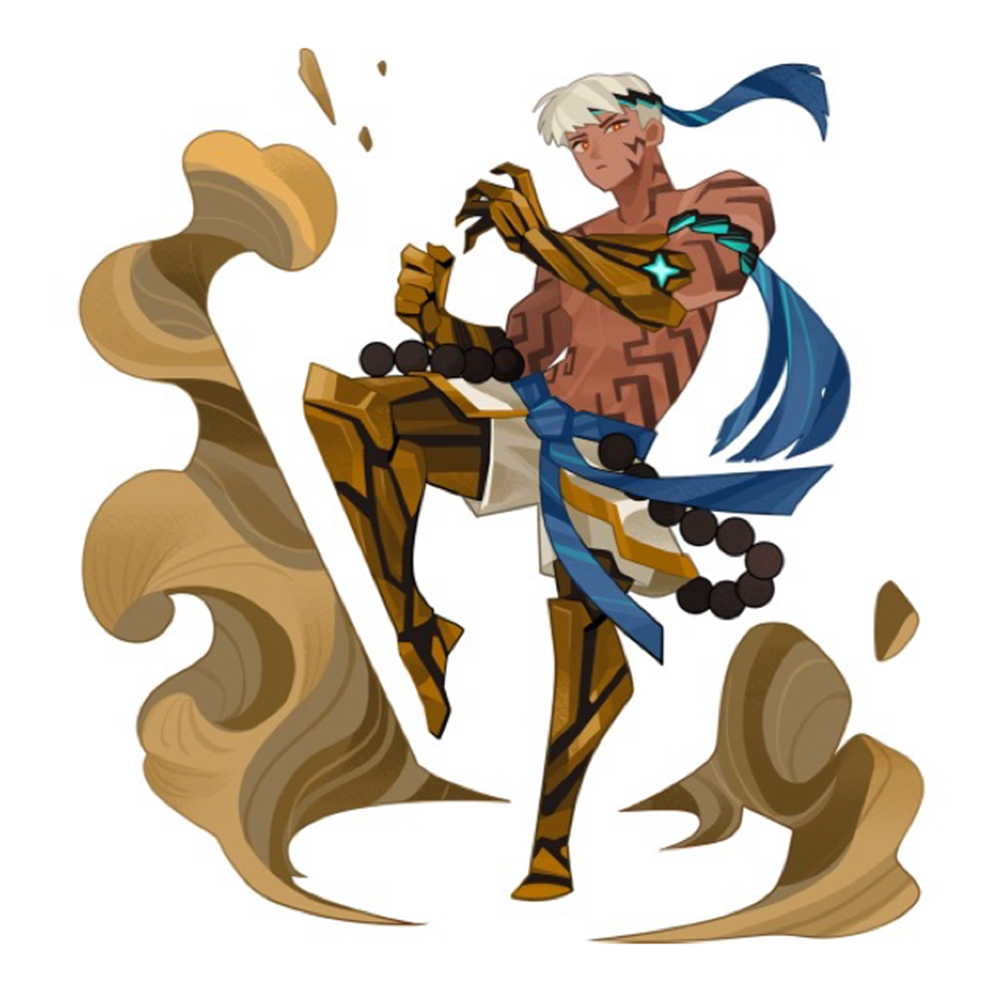
Muay Thai dövüşçüsü Kubera'nın illüstrasyonu.
Veri toplama
Orijinal sanat eserinin en temel yönü veri toplamadır. Doğru materyalleri bulmanın işin neredeyse yarısını oluşturduğunu söylemek abartı olmaz. Kubera'nın temel konseptine odaklanarak materyaller topladım: "Taylandlı bir Muay Thai dövüşçüsü." O zamanlar <Fortress Saga>'da yeni erkek karakter yoktu. Bu nedenle, o zamanki planlayıcı benden ilk erkek karakteri yakışıklı yapmamı istedi ve bu isteğe karşılık olarak Kubera'nın yüz çalışması estetik bir konseptle gerçekleştirildi.
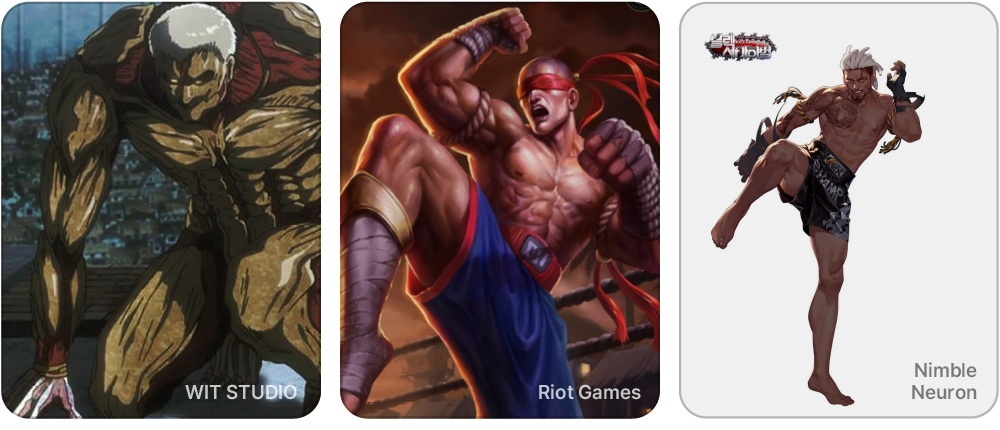
Planlamacılar ve proje yöneticileriyle yapılan görüşmeler yoluyla toplanan ilk referanslar
1. Taslak çizim

Veri toplama işlemi yeterince tamamlandıktan sonraki adım, taslak çizimdir. Kubera örneğinde, taslak aşamasında Muay Thai mesleğine uygun hareketlere ve kıyafetlere öncelik verdim. Karakterin sınıfı, rütbesi ve kişiliği, sadece kıyafetlerine, silahlarına ve hareketlerine bakılarak doğal olarak anlaşılabildiğinden, bu unsurların uyumlu olmasını sağlamaya özellikle dikkat ettim.
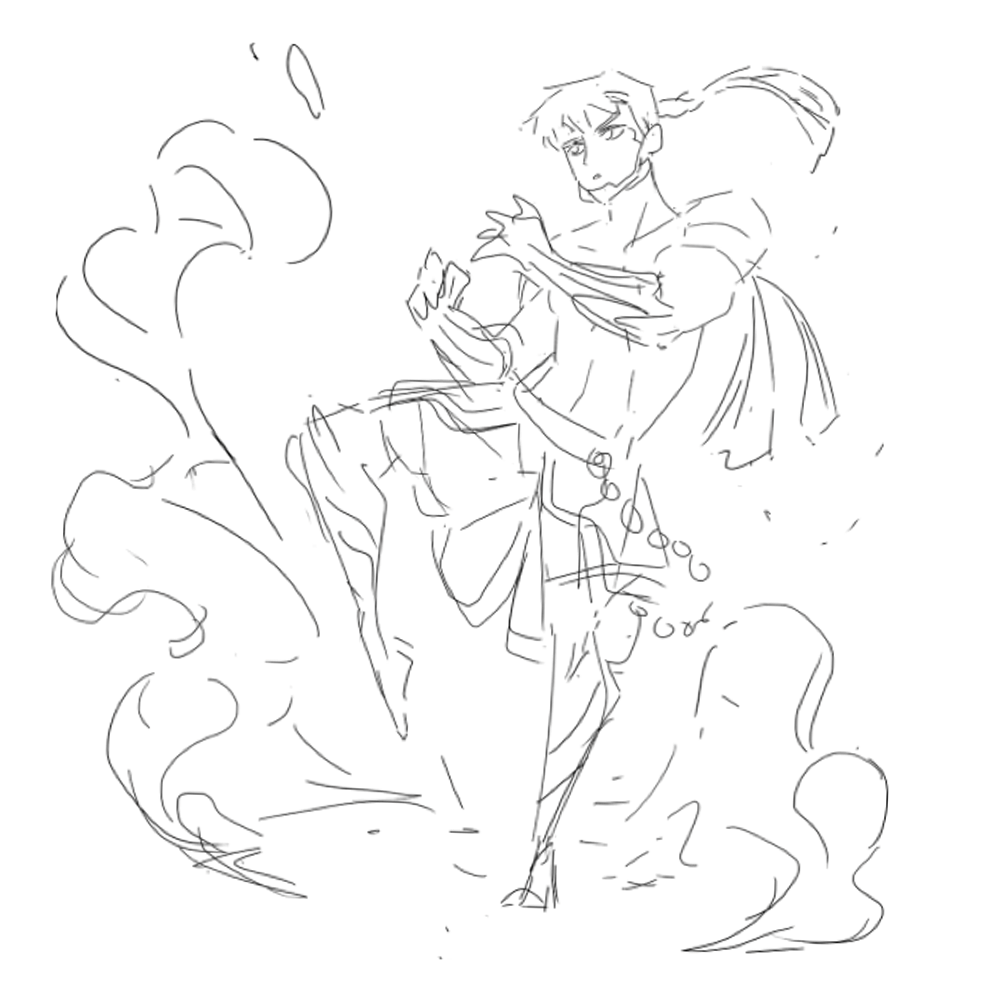
Adım 1: Taslak Çizim
2. Kaba renklendirme
Bir sonraki adım renklendirme. Sadece iki renk kullanmak bir karakterin monoton görünmesine neden olabileceğinden, önce ana ve ikincil renkleri belirlemek ve ardından bu iki renkle zıtlık oluşturan ancak onlarla uyum sağlayan üçüncül bir renk eklemek en iyisidir. Kubera örneğinde, altın ve siyah ana renklerdir ve genel izlenimi iyileştirmek için mavi vurgu rengi olarak eklenmiştir. Kaba renklendirme aşamasını nispeten hızlı bir şekilde bitirme eğilimindeyim.
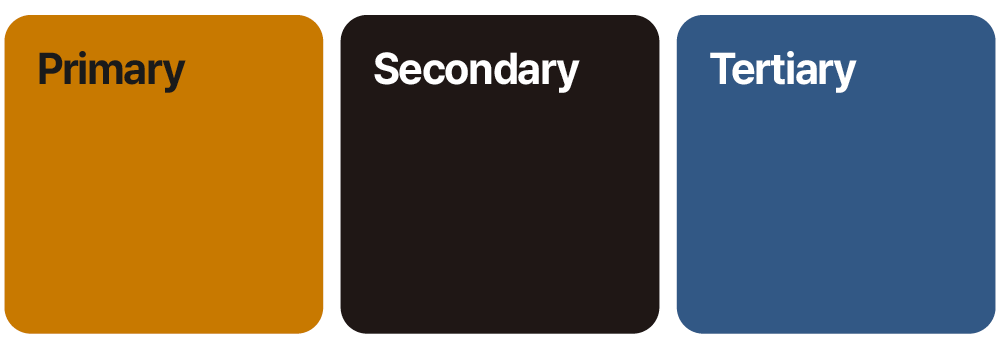
Kubera'nın ana rengi ve alt rengi
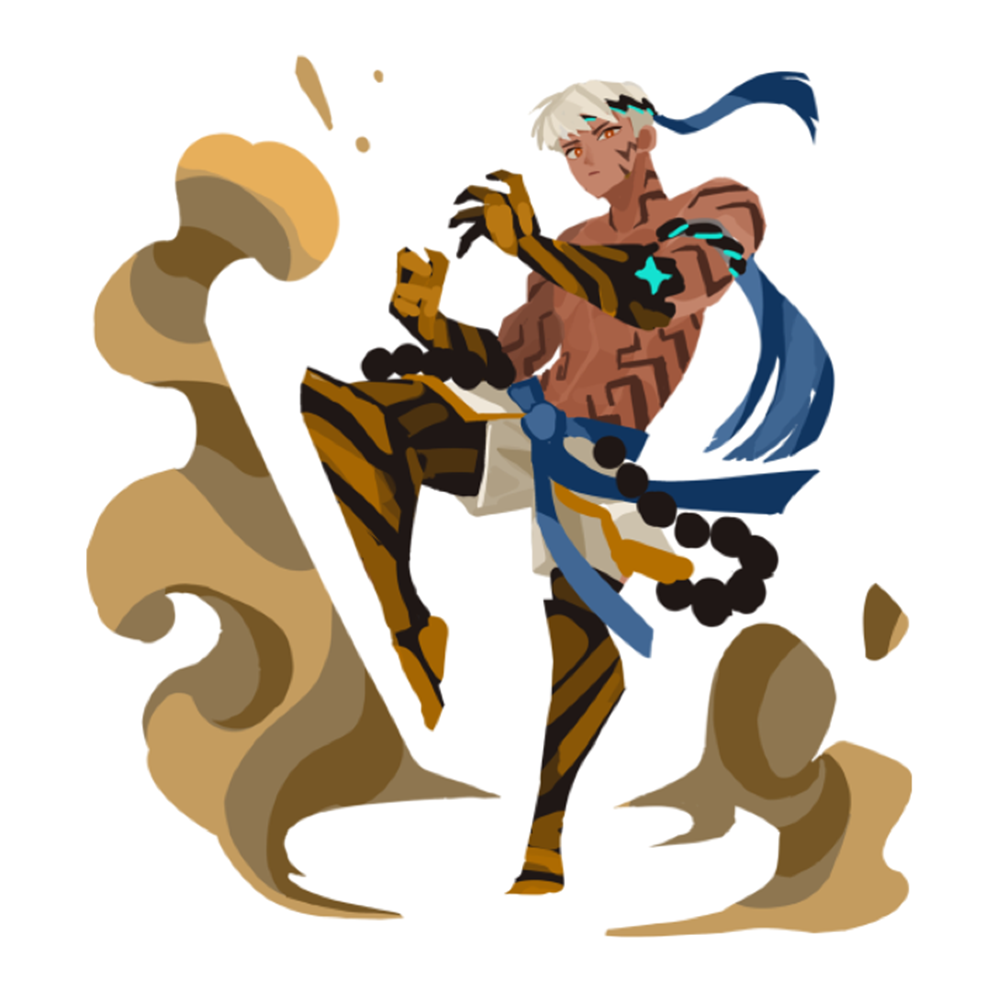
Adım 2: Kaba Boyama
3. Hat Temizliği
Şimdi sıra çizgi temizleme aşamasına geldi. Bu aşamada, 1. bölümde bahsettiğim Clip Studio'nun vektör çizgi fonksiyonunu kullanarak çizgileri temizliyoruz. <Fortress Saga> üzerinde çalışırken, karakterin net bir şekilde okunabilmesi için dış hatları kalın kırmızı, iç kısımları ise ince mavi ile işaretledim. Ayrıca, düz bir görünüm sağlamak için, aşırı detaylı her çizgiyi tek tek çizmedim, sadece özlü bir form korumak için gerekli olan yerlerde çizgi bıraktım.
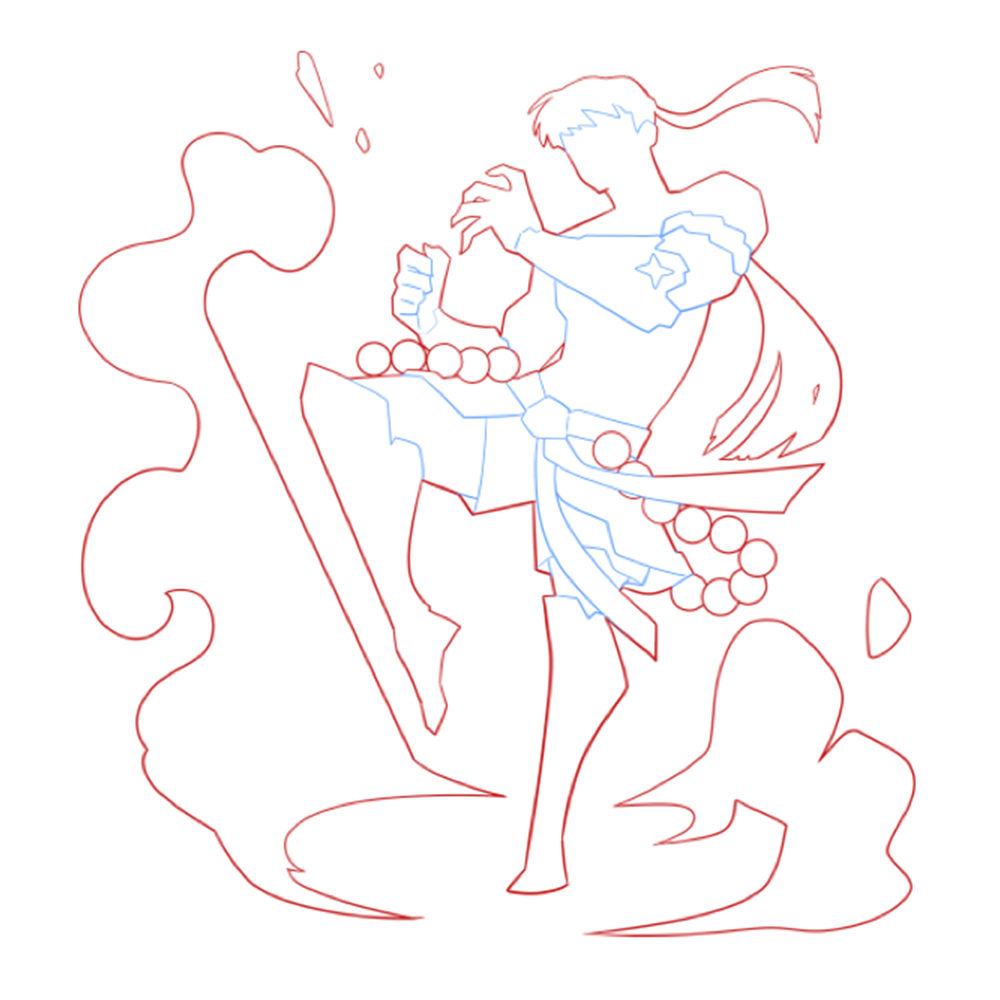
3. Adım: Clip Studio ile Çizgi Temizliği
4. Taban rengini doldurun.
Çizgi temizleme işlemi tamamlandıktan sonra, Clip Studio'nun temel dolgu işlevini kullanarak silüet şekline göre rengi doldurun. Bu özellik, bir lasso aracıyla çizgi alanını seçtiğinizde rengi otomatik olarak doldurur ve alanları bu şekilde önceden tanımlamak, sonraki renklendirme işlemini çok daha kolaylaştırır. Orijinal sanat eserleri üzerinde çalışanlar bu yönteme muhtemelen aşinadır.
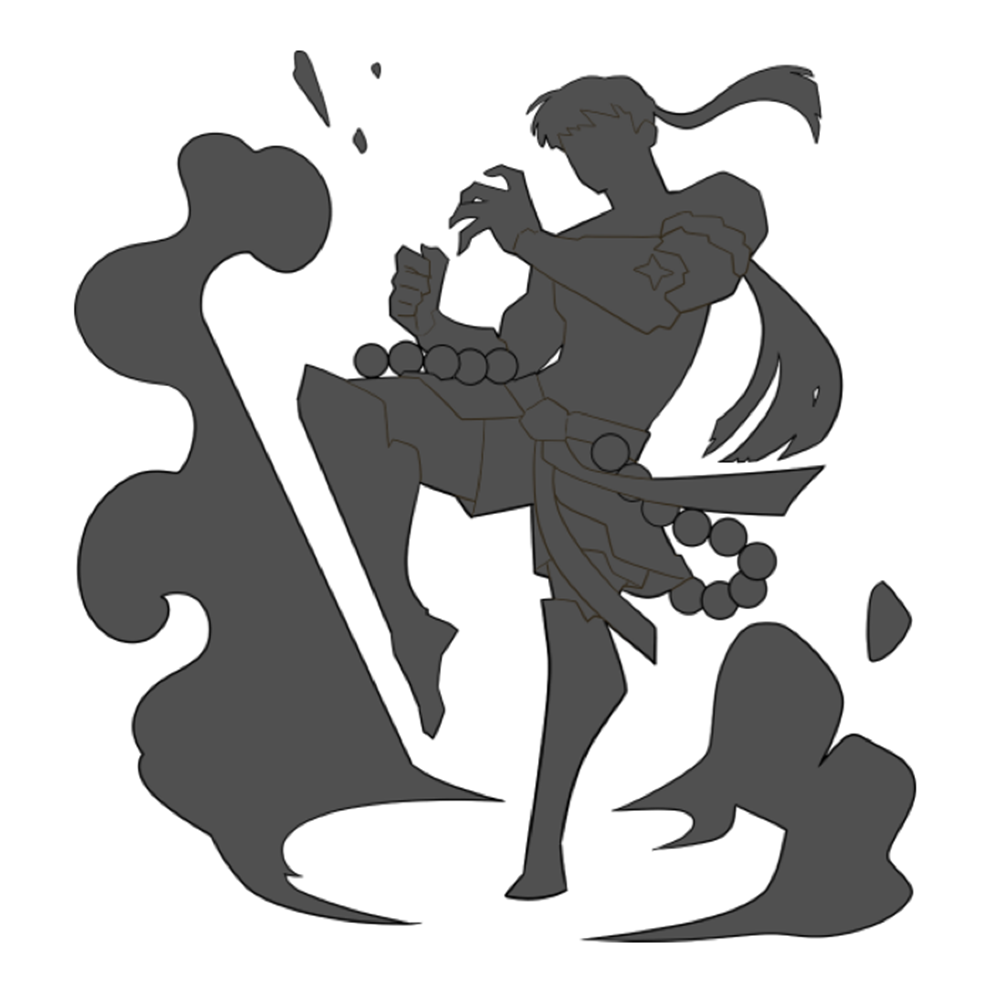
4. Adım: Clip Studio kullanarak taban rengini doldurma
5. Detaylı Boyama
Şimdi, çalışma dosyasını Photoshop'a aktarın ve kaba renklendirme aşamasında belirlenen standartlara göre temel renkleri doldurun. Silüeti önceden doldurduğunuz için, renklerin birbirine karışmasını önlemek ve rahatça boyama yapmak için katmanın alfa kanalını kilitleyebilirsiniz.
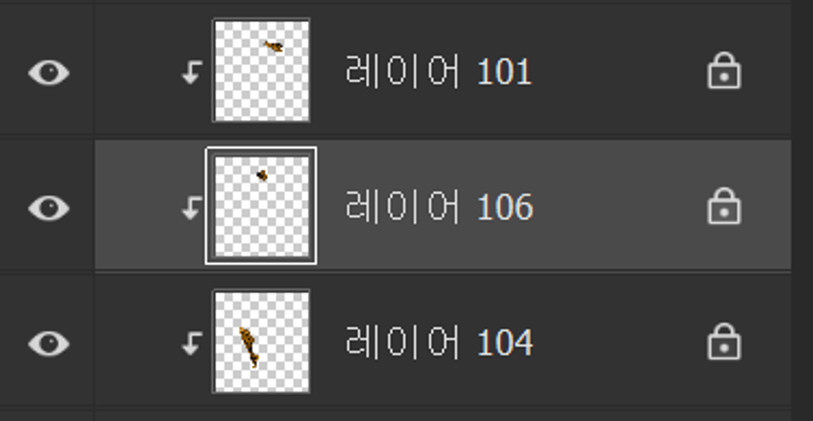
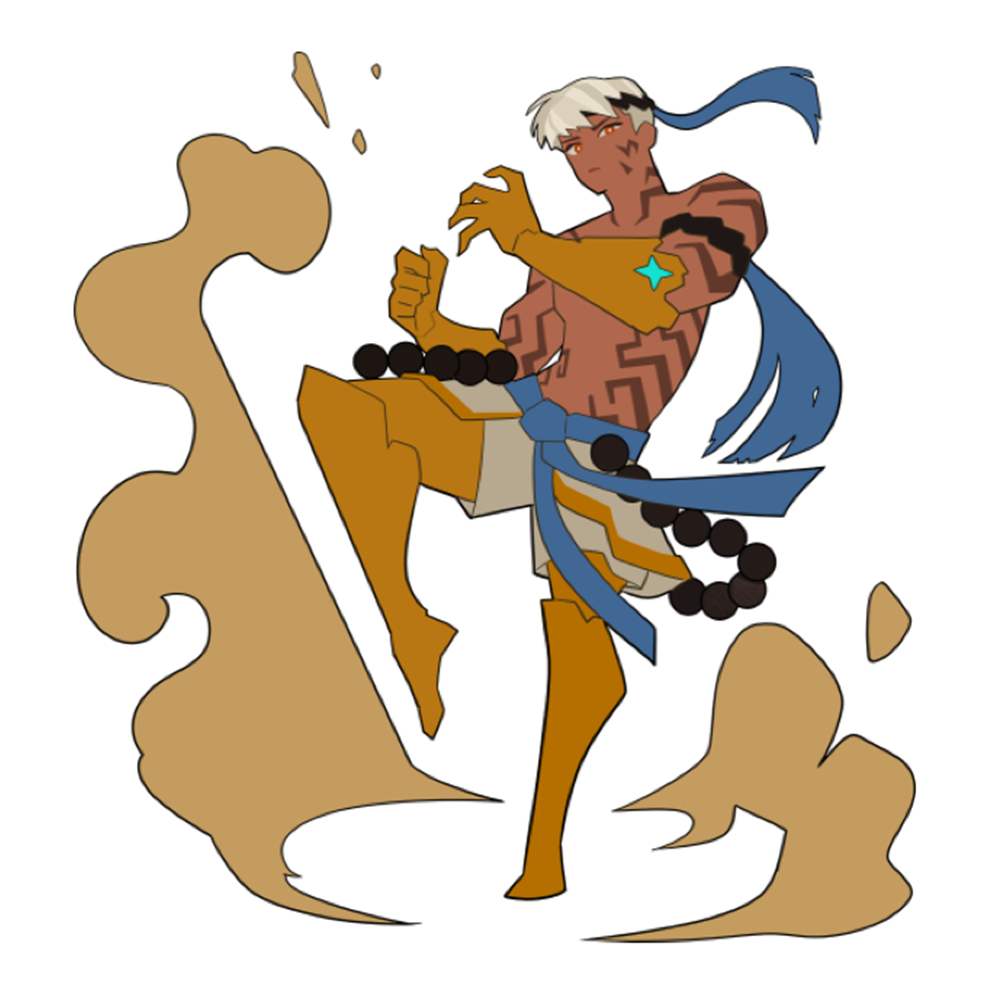
Adım 5: Photoshop ile Detaylı Renklendirme
6. Gölgelendirme ekleme
Ardından, gölgelendirme yoluyla detay ekliyoruz. Bu aşamada, daha önce bahsettiğimiz düz işleme stilini korumak çok önemlidir. Yuvarlak çizgilerle üç boyutluluk hissi yaratmak yerine, düz bir stili korumak için keskin, açılı yüzeylerle gölgelendirme uyguluyoruz. Genellikle düz bir fırça ve renk kullanıyorum ve şeffaflığı sayı tuşlarıyla ayarlıyorum. Belirli bir alanda yuvarlak bir şekil kesinlikle gerekli olsa bile, gradyan kullanmıyorum; bunun yerine, bir sonraki adımda doku çalışmasıyla doğal hissi tamamlıyorum.
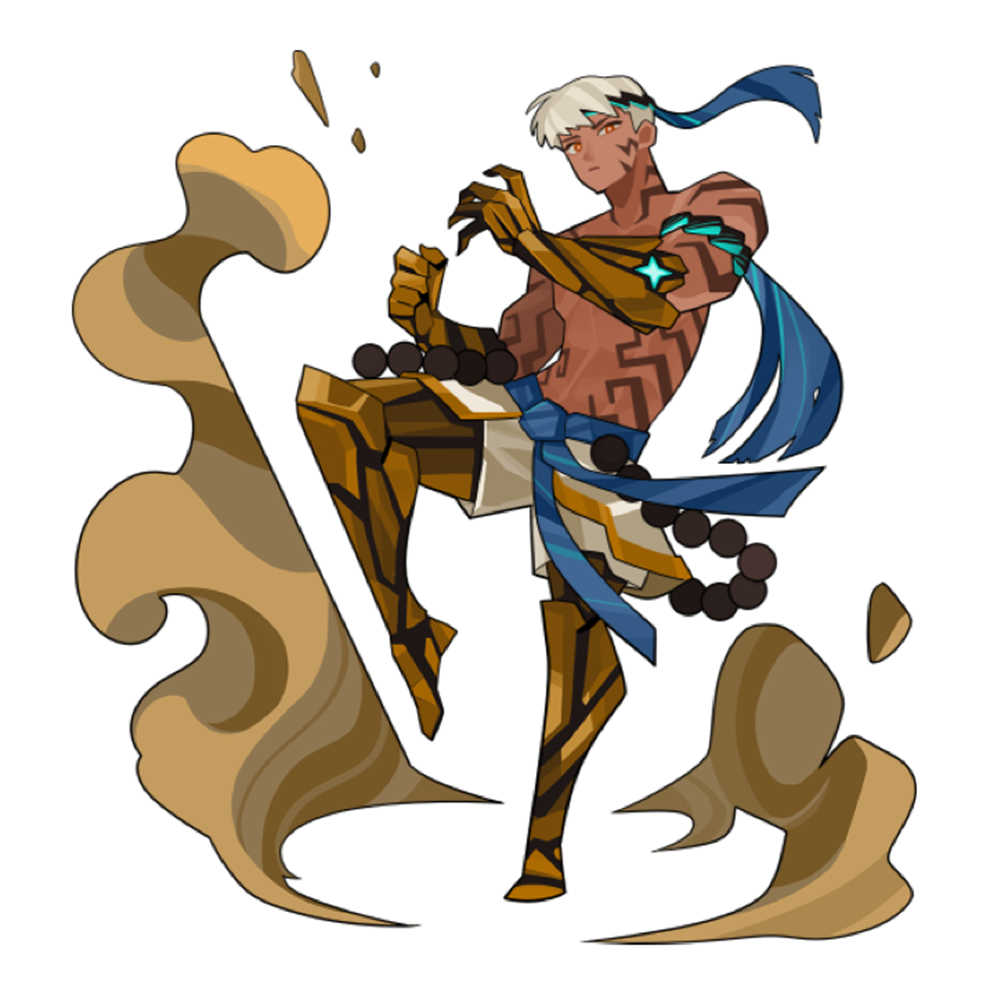
Adım 6: Işık, Gölge ve Detay Çizimi
7. Kontur Boyama
Gölgelendirmeyi ekledikten sonra, dış hatları renklendirmeye geçin. Çizgileri, bitişik yüzeylerden biraz daha koyu ve uygun doygunluğa sahip bir renkle boyayın. Bu işlem sırasında, dış hat renginin çok koyu olmaması ve ekranda çok fazla göze çarpmaması için dengeyi sağlamak önemlidir.
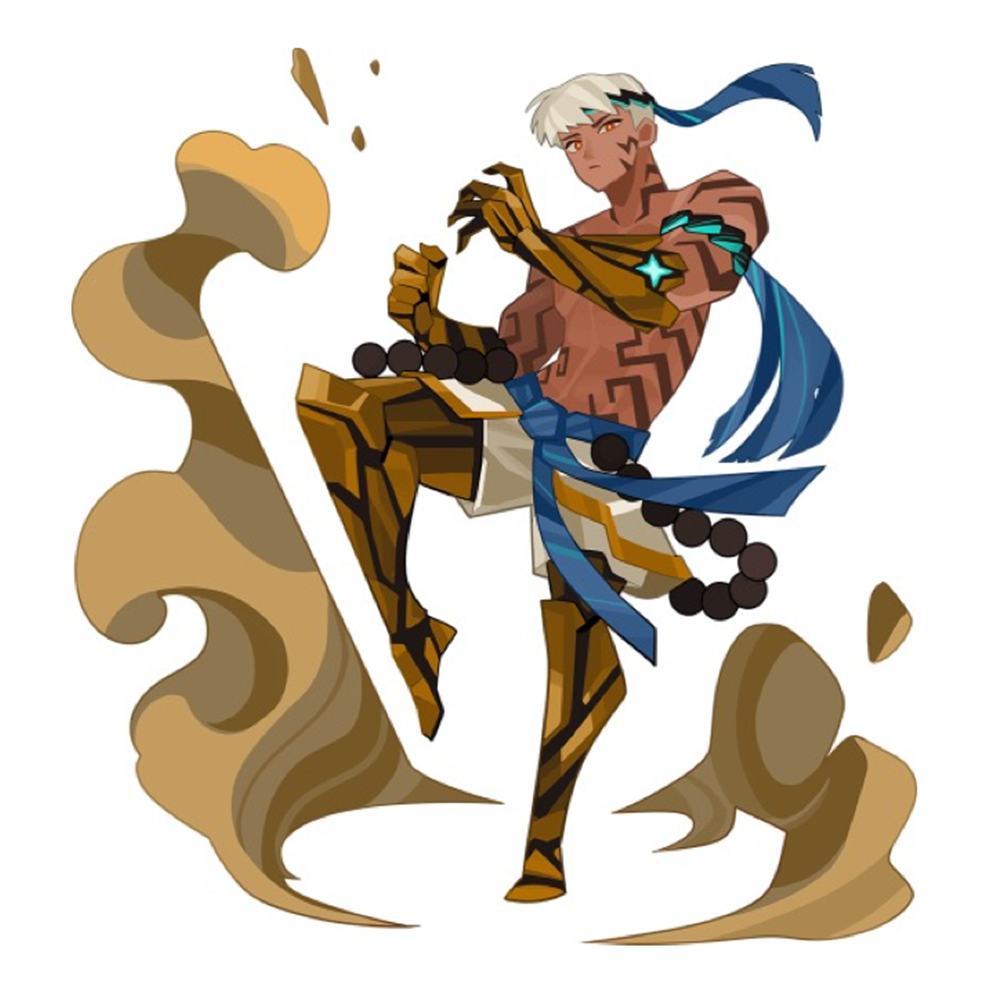
Adım 7: Kontur Boyama
Konturları renklendirmek oldukça zahmetli olabilir. Ancak, resim çerçevesiz ise, renkli çizgiler oluşturmanın çok daha basit bir yolu vardır. Photoshop'un 'Minimum' ve 'Maksimum' filtrelerini kullanarak, katmanın rengini koruyarak otomatik olarak konturlar oluşturabilirsiniz. Bu özellik, çizgileri tek tek manuel olarak renklendirme ihtiyacını ortadan kaldırarak çalışma sürenizi önemli ölçüde azaltır.
Photoshop kullanarak kolayca nasıl kontur oluşturulur?
8. Doku Ekleme
Son aşamada dokular üzerinde çalışıyorum. Doğrudan gradyan kullanmak yerine, gölgelendirmede doğal varyasyonlar oluşturmak için geniş doku fırçaları kullanmayı tercih ediyorum. Kürk veya metal gibi malzemeleri ifade etmek için, detay eklemek ve düz bir görünümü önlemek amacıyla bir çizgi fırçası kullanıyorum. Sadece fırçalarla ifade edilmesi zor olan alanlar için, doğrudan elle çizim yaparak bunları tamamlıyorum. Örneğin, Kubera'nın etrafındaki efektlerde kullanılan ince çizgileri tamamen kendim çizerek tamamladım.
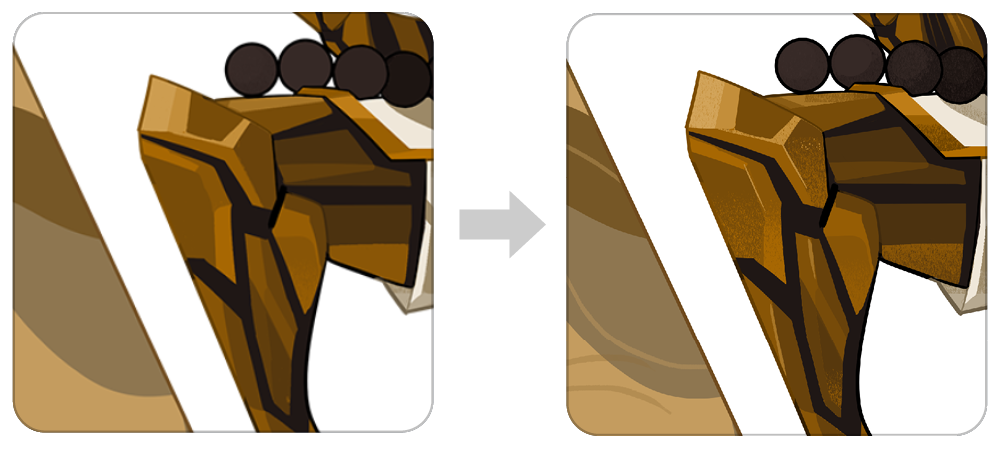
Adım 8: Doku Ekleme Öncesi/Sonrası
Tamamlandı!
Kubera, çok fazla ayrıntılı düzeltme gerektirmeyen bir işlem olmasına rağmen, bazen bitmiş görüntü garip bir şekilde soluk veya aşırı keskin görünebilir. Bu gibi durumlarda, tonları iyileştirmek için renk tonu veya seviye değerlerini ayarlayarak işlemi tamamlayabilirsiniz.
Kubera illüstrasyonu sekiz aşamada tamamlandı.
Sonuç olarak
Özetlemek gerekirse, <Fortress Saga>'ın sanat tarzı, Doğu ve Batı resim stillerinin özelliklerini uygun şekilde harmanlayarak beğenmeme durumlarını en aza indirme hedefiyle başladı. Kişisel zevkim de bir ölçüde yansıtılmış olsa da, temel amaç herkesin rahatlıkla kabul edebileceği dengeli bir stil yaratmaktı. İster ince ister canlı desenler olsun, resim için doğru dokuları bulmak ve bunları uygun şekilde düzenlemek, hücre gölgeli bir stilde bile yeterince zengin bir izlenim yaratabilir. Umarım hikayem sizin çalışmalarınız için de küçük bir ilham kaynağı olur.
Bu metin, CookApps Story'deki orijinal makalenin bir kopyasıdır. Orijinalini görüntüle