


Здравствуйте. Меня зовут Кан Би-о, я один из первых дизайнеров концепт-арта для <Fortress Saga>. В прошлой статье я представил примеры работ и использованные элементы дизайна. В этой статье я подробно расскажу о содержании предыдущей статьи, используя реальные примеры из <Fortress Saga>.
Учебное пособие по иллюстрациям «Куберы»
В <Fortress Saga> есть персонаж по имени Кубера. Кубера — боец муай-тай, созданный на этапе планирования для тайского рынка. Как персонаж уровня «Легенда», иллюстрация призвана произвести сильное впечатление за счет выразительного изображения пыли вокруг персонажа. Теперь вернемся к раннему этапу разработки дизайна Куберы и рассмотрим процесс создания иллюстрации шаг за шагом.
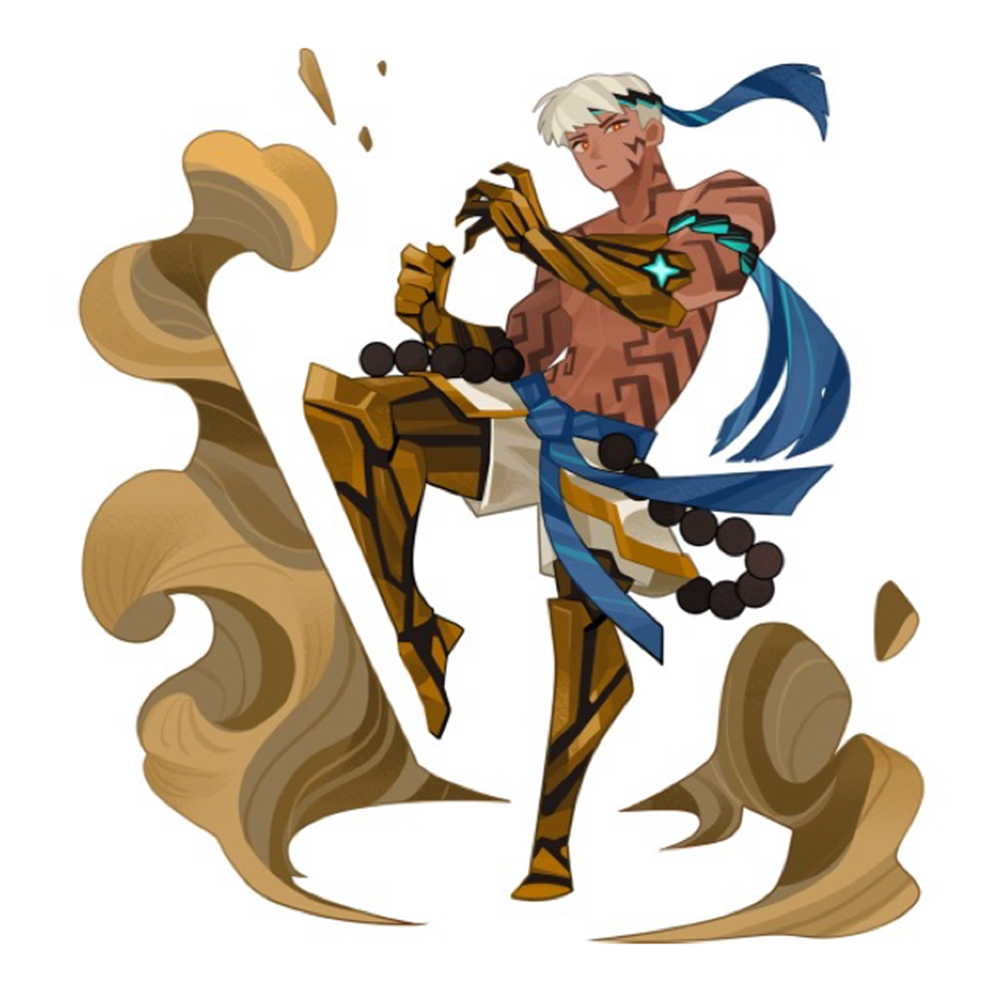
Иллюстрация Куберы, бойца муай-тай.
Сбор данных
Самый фундаментальный аспект создания оригинального произведения искусства — это сбор данных. Без преувеличения можно сказать, что просто найти нужные материалы — это практически половина работы. Я собирал материалы, сосредоточившись на основной концепции Куберы: «боец тайского муай-тай». В то время в <Fortress Saga> не было новых мужских персонажей. Поэтому тогдашний планировщик попросил меня сделать первого мужского персонажа привлекательным, и в ответ на эту просьбу работа над лицом Куберы была выполнена в соответствии с эстетической концепцией.
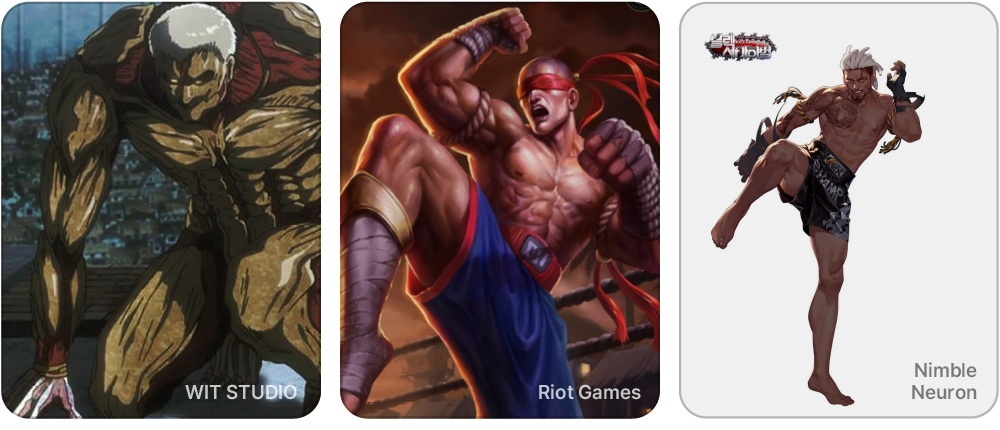
Первоначальные рекомендации были собраны в ходе обсуждений с проектировщиками и представителями организаций-партнеров.
1. Черновой эскиз
После того как сбор данных будет в достаточной степени завершен, следующим шагом станет создание эскизов. В случае с Куберой на этапе эскизирования я уделил первостепенное внимание движениям и одежде, подходящим для профессии бойца муай-тай. Поскольку класс, ранг и личность персонажа должны быть естественным образом понятны по его одежде, оружию и движениям, я уделил особое внимание тому, чтобы эти элементы гармонично сочетались.
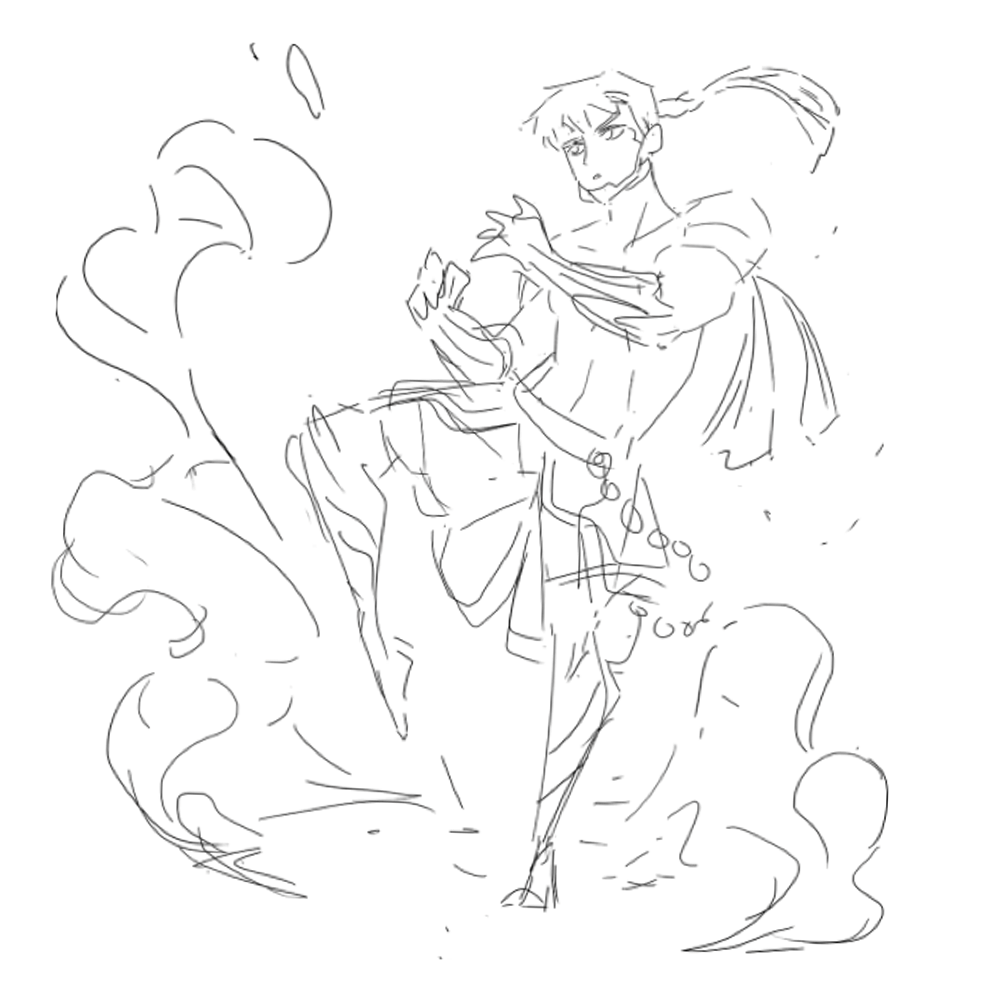
Шаг 1: Черновой эскиз
2. Грубая окраска
Следующий шаг — раскрашивание. Поскольку использование всего двух цветов может сделать персонажа монотонным, лучше всего сначала определить основные и второстепенные цвета, а затем добавить третичный цвет, который контрастирует с ними, но гармонирует. В случае с Куберой основными цветами являются золотой и черный, а синий был добавлен в качестве акцентного цвета для улучшения общего впечатления. Я обычно заканчиваю черновой этап раскрашивания довольно быстро.
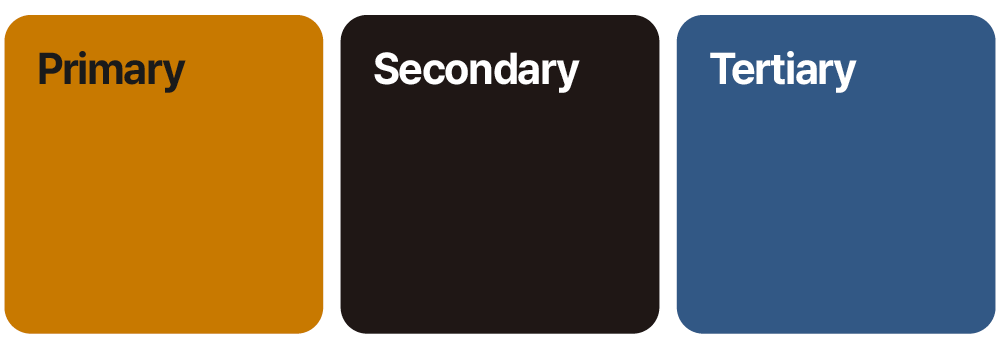
Основной цвет и дополнительный цвет Куберы
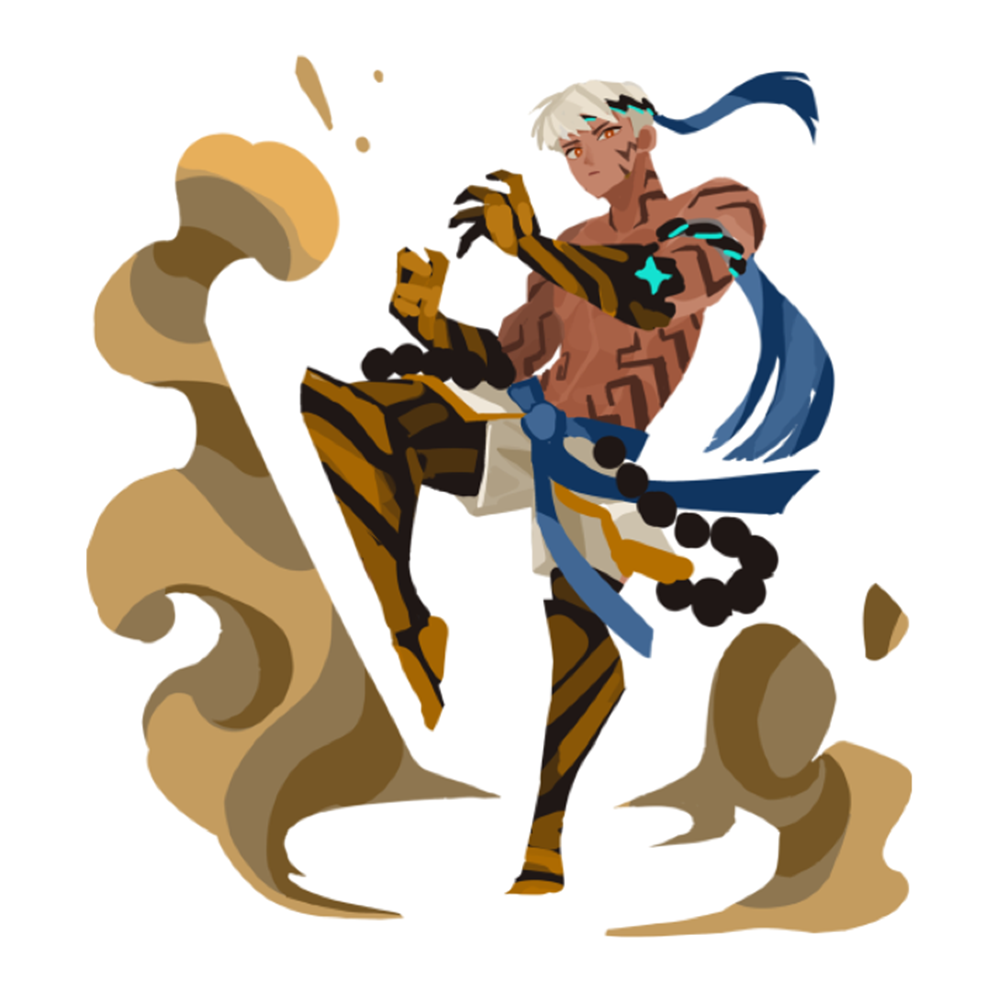
Шаг 2: Черновая раскраска
3. Очистка линий
Теперь настало время для этапа очистки линий. На этом этапе мы очищаем линии, используя функцию векторной графики Clip Studio, о которой я упоминал в части 1. При работе над <Fortress Saga> я обозначил контуры толстым красным цветом, а внутреннюю часть — тонким синим, чтобы сделать символ четким. Кроме того, чтобы сохранить плоскую атмосферу, я не обводил каждую излишне детализированную линию, а оставлял линии только там, где это необходимо для сохранения лаконичной формы.
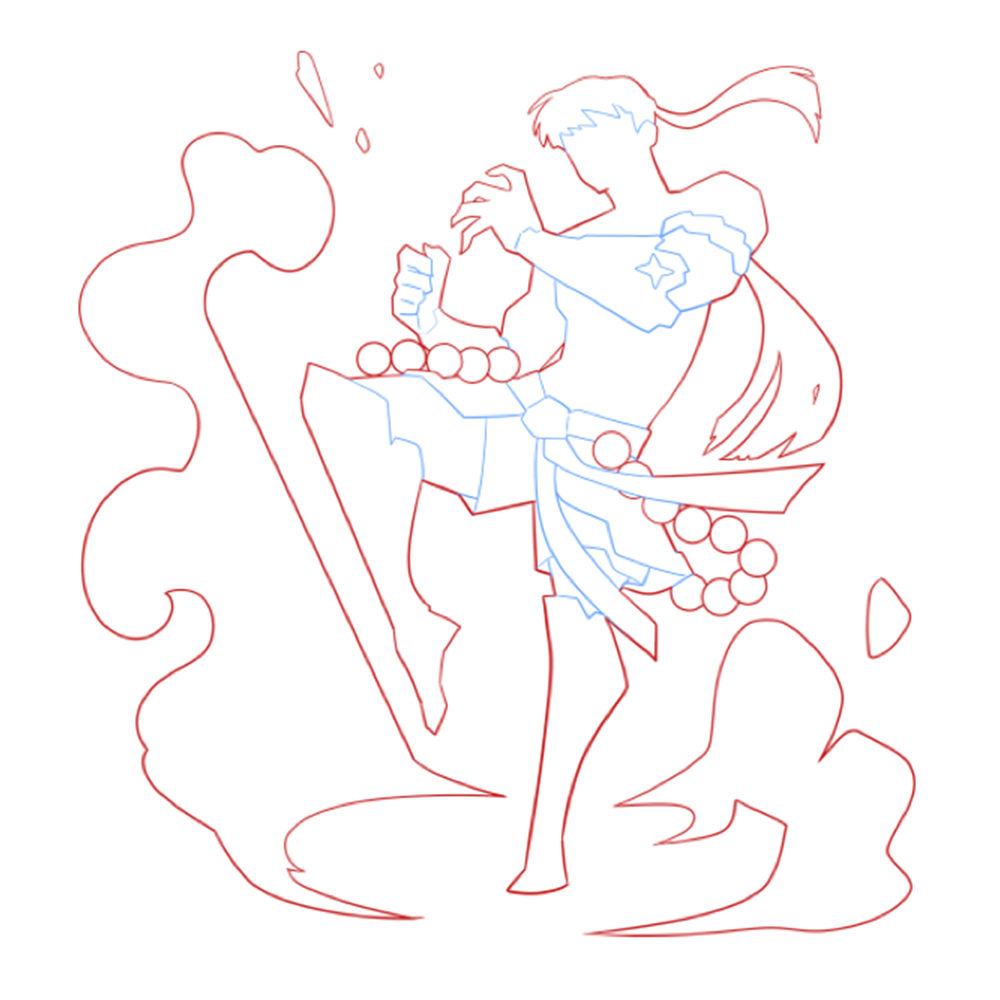
Шаг 3: Очистка линий с помощью Clip Studio
4. Заполните базовым цветом.
После завершения обработки линий используйте функцию базовой заливки в Clip Studio, чтобы залить цветом контур силуэта. Эта функция автоматически заполняет цветом область, выделенную инструментом «Лассо», и предварительное определение областей значительно упрощает последующий процесс раскрашивания. Те, кто работал с оригинальными произведениями искусства, скорее всего, знакомы с этим методом.
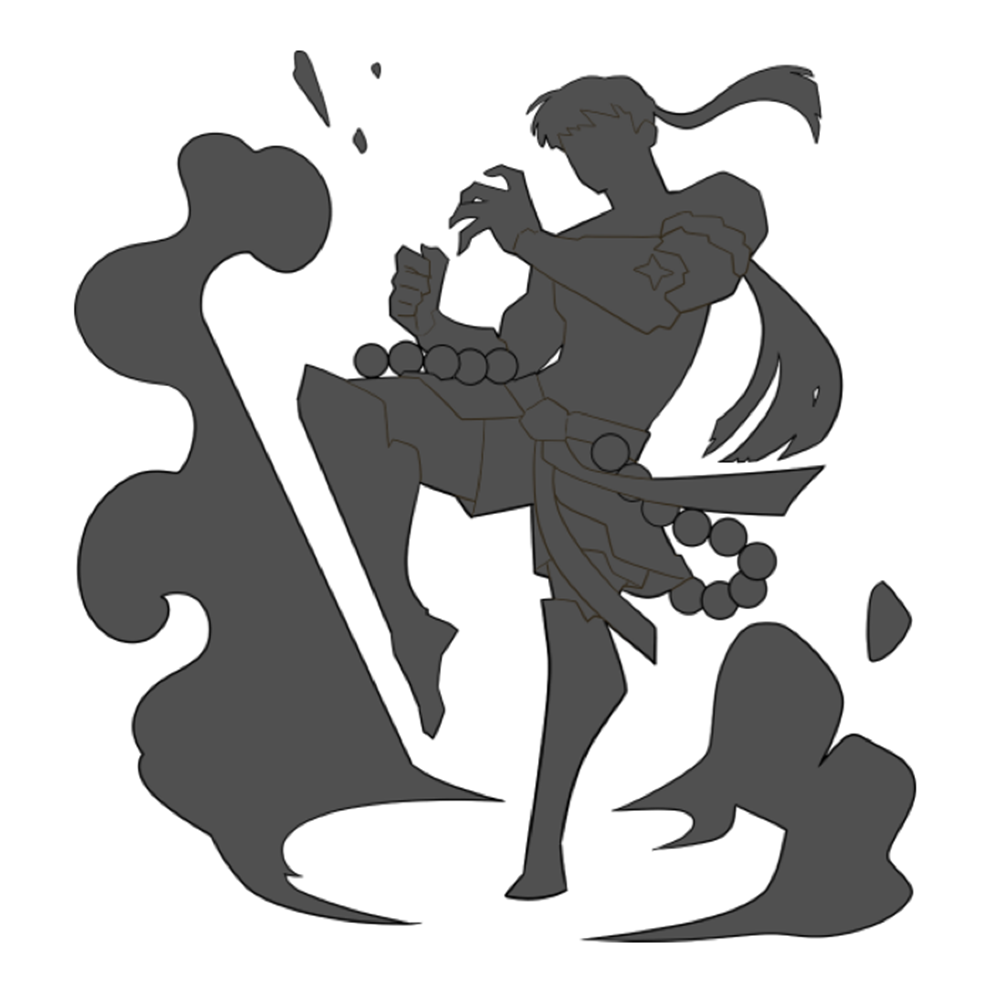
Шаг 4: Заполнение базовым цветом с помощью Clip Studio.
5. Детальная раскраска
Теперь импортируйте рабочий файл в Photoshop и залейте базовые цвета в соответствии со стандартами, установленными на этапе предварительной раскраски. Благодаря предварительной заливке силуэта, вы можете заблокировать альфа-канал слоя, чтобы предотвратить растекание цвета, и спокойно рисовать.
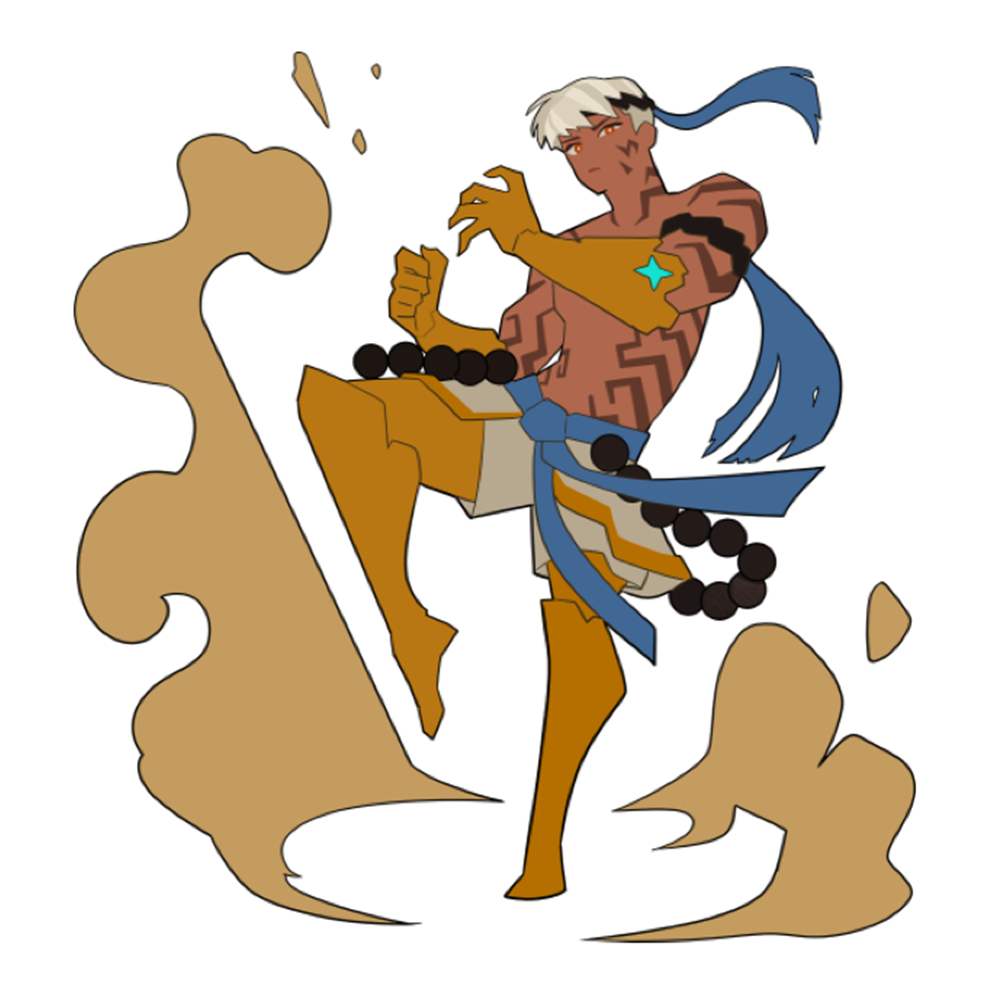
Шаг 5: Детальная раскраска в Photoshop
6. Добавление затенения
Далее мы добавляем детали с помощью затенения. На этом этапе наиболее важно сохранить упомянутый ранее плоский стиль рендеринга. Вместо создания ощущения трехмерности с помощью закругленных линий, мы применяем затенение с помощью острых, угловатых поверхностей, чтобы сохранить плоский стиль. Я в основном использую плоскую кисть и цвет, регулируя прозрачность с помощью цифровых клавиш. Даже если закругленная форма абсолютно необходима в определенной области, я не использую градиенты; вместо этого я дополняю естественность с помощью текстурной обработки на следующем этапе.
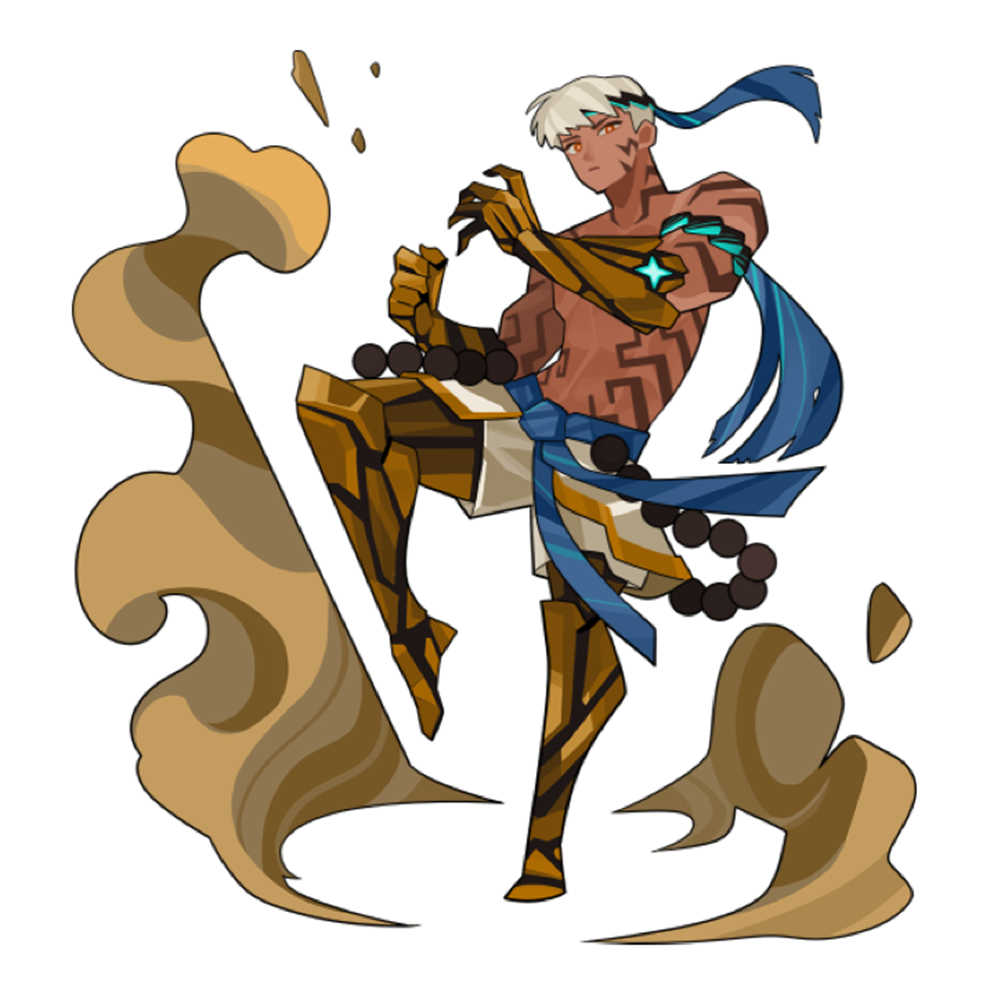
Шаг 6: Рисование света, тени и деталей.
7. Раскрашивание контуров
После добавления теней переходите к раскрашиванию контуров. Нарисуйте линии цветом, который немного темнее соседних поверхностей и имеет соответствующую насыщенность. В этом процессе важно соблюдать баланс, чтобы цвет контура не получился слишком темным и не слишком выделялся на экране.
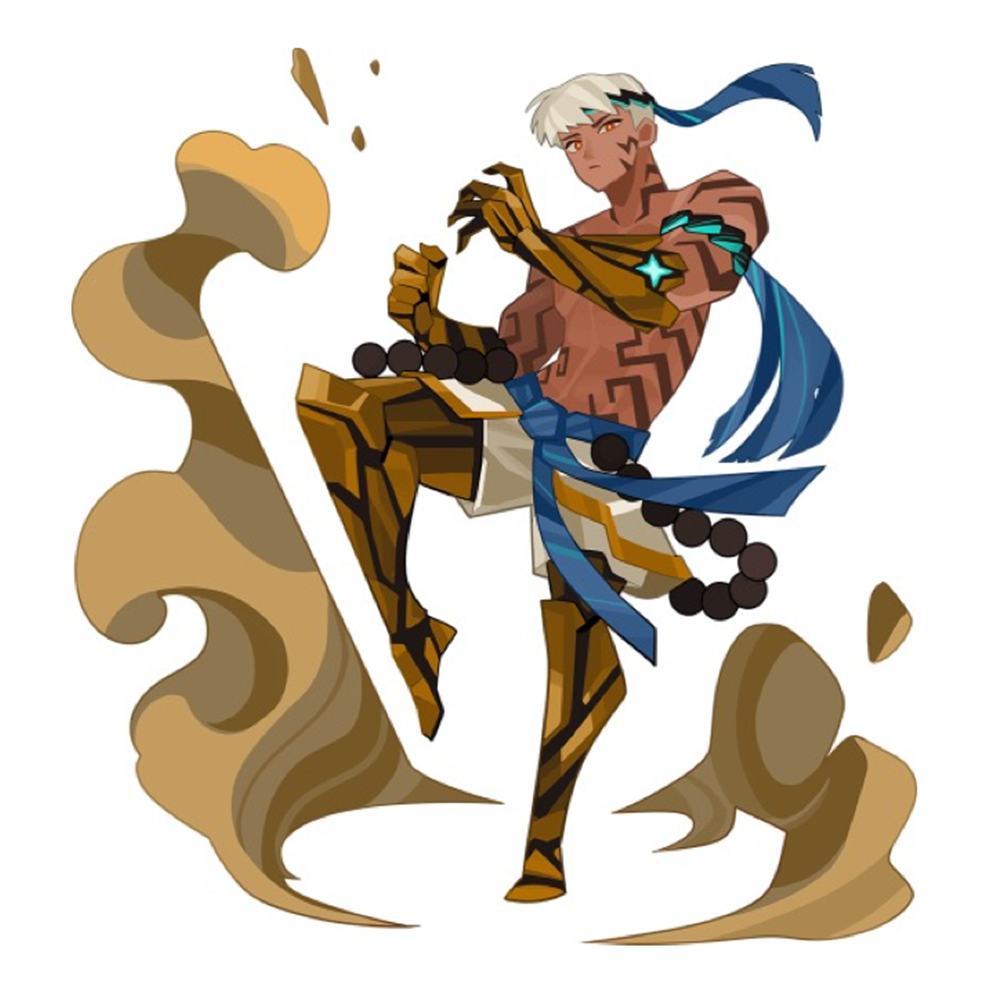
Шаг 7: Раскрашивание контура
Раскрашивание контуров может быть довольно трудоемким процессом. Однако, если изображение не имеет рамок, есть гораздо более простой способ создания цветных линий. Используя фильтры «Минимум» и «Максимум» в Photoshop, вы можете автоматически создавать контуры, сохраняя при этом цвет слоя. Использование этой функции избавляет от необходимости вручную раскрашивать линии по одной, значительно сокращая время работы.
Как легко создавать контуры с помощью Photoshop
8. Вставка текстур
На заключительном этапе я работаю над текстурами. Вместо использования градиентов напрямую, я предпочитаю использовать широкие текстурные кисти для создания естественных вариаций затенения. Для изображения таких материалов, как мех или металл, я использую кисть с точечным рисунком, чтобы добавить детали и избежать плоского изображения. Для областей, которые сложно изобразить только кистями, я дополняю их рисованием от руки. Например, тонкие линии, использованные в эффектах вокруг Куберы, я прорисовал сам.
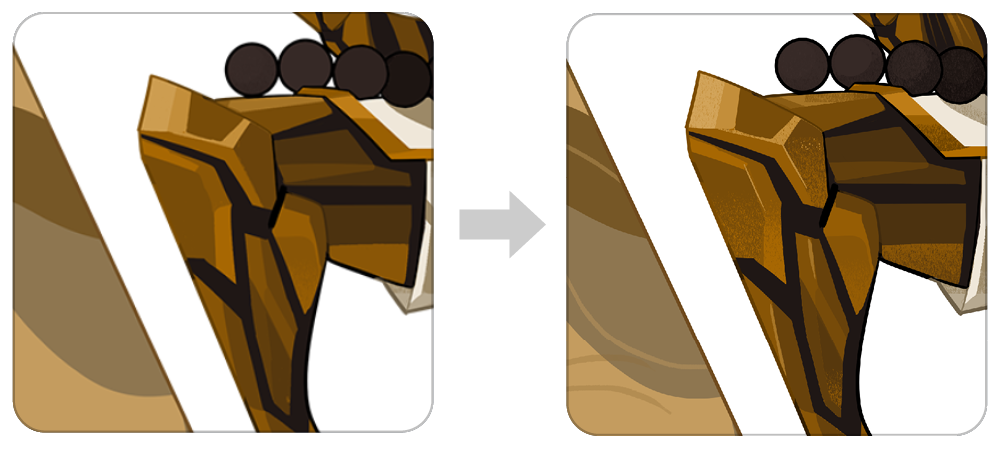
Шаг 8: До/После вставки текстуры
завершение!
Хотя обработка в Kubera не требовала сложной отдельной коррекции, иногда готовое изображение выглядит странно тусклым или чрезмерно резким. В таких случаях можно завершить обработку, отрегулировав значения оттенка или уровня, чтобы уточнить тона.

Иллюстрация Куберы, созданная в восемь этапов.
В заключение
Вкратце, художественный стиль <Fortress Saga> начинался с цели минимизировать негативные отзывы путем уместного сочетания характеристик восточной и западной живописи. Хотя мой личный вкус также в некоторой степени отражен, основная цель заключалась в создании сбалансированного стиля, который был бы приемлем для всех. Будь то тонкие или яркие узоры, подбор правильных текстур для картины и их соответствующее расположение могут создать достаточно богатое впечатление даже в стиле цел-шейдинга. Надеюсь, моя история послужит небольшим источником вдохновения и для вашего творчества.
Этот текст является воспроизведением оригинальной статьи из CookApps Story. Просмотреть оригинал.