


Ciao. Sono Kang Bi-o, uno dei primi concept art designer di <Fortress Saga>. Nell'articolo precedente ho presentato i riferimenti di lavoro e gli elementi di design applicati. In questo articolo spiegherò nel dettaglio il contenuto dell'articolo precedente utilizzando esempi concreti tratti da <Fortress Saga>.
Tutorial di illustrazione "Kubera".
In <Fortress Saga> è presente un personaggio di nome 'Kubera'. Kubera è un combattente di Muay Thai con un'aura da semidio, creato durante la fase di pianificazione per il mercato thailandese. Essendo un personaggio di livello Leggenda, l'illustrazione è stata progettata per creare un forte impatto visivo, raffigurando in modo evidente la polvere che lo avvolge. Ora, torniamo alla fase iniziale di progettazione di Kubera ed esaminiamo passo dopo passo il processo di realizzazione dell'illustrazione.
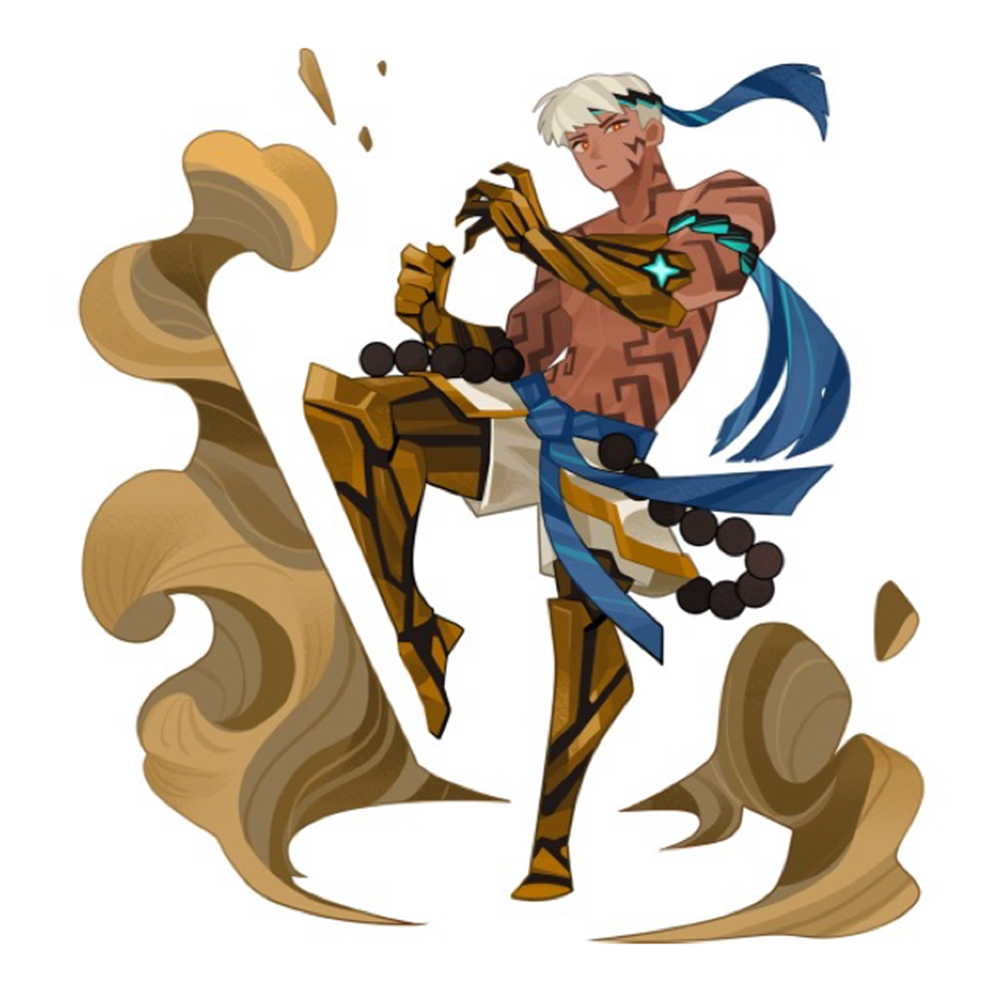
Illustrazione di Kubera, un combattente di Muay Thai.
Raccolta dati
L'aspetto più fondamentale di un'opera d'arte originale è la raccolta di dati. Non è un'esagerazione affermare che trovare i materiali giusti rappresenta praticamente metà del lavoro. Ho raccolto materiali concentrandomi sul concetto di base di Kubera: un "combattente di Muay Thai thailandese". All'epoca, non c'erano nuovi personaggi maschili in <Fortress Saga>. Quindi, il responsabile del progetto mi chiese di rendere il primo personaggio maschile attraente e, in risposta a questa richiesta, il lavoro sul viso di Kubera fu realizzato seguendo un concetto estetico.
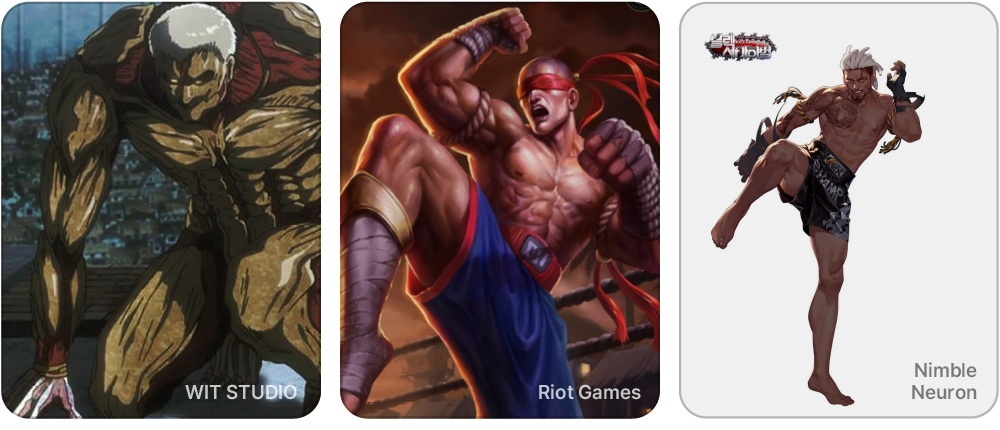
Riferimenti iniziali raccolti tramite discussioni con pianificatori e responsabili di progetto
1. Schizzo preliminare
Una volta completata la raccolta dei dati, il passo successivo è la realizzazione di uno schizzo preliminare. Nel caso di Kubera, durante la fase di schizzo, ho dato priorità ai movimenti e all'abbigliamento adatti alla professione di Muay Thai. Poiché la classe sociale, il rango e la personalità del personaggio devono essere chiaramente riconoscibili semplicemente osservando i vestiti, le armi e i movimenti, ho prestato particolare attenzione all'armonia tra questi elementi.
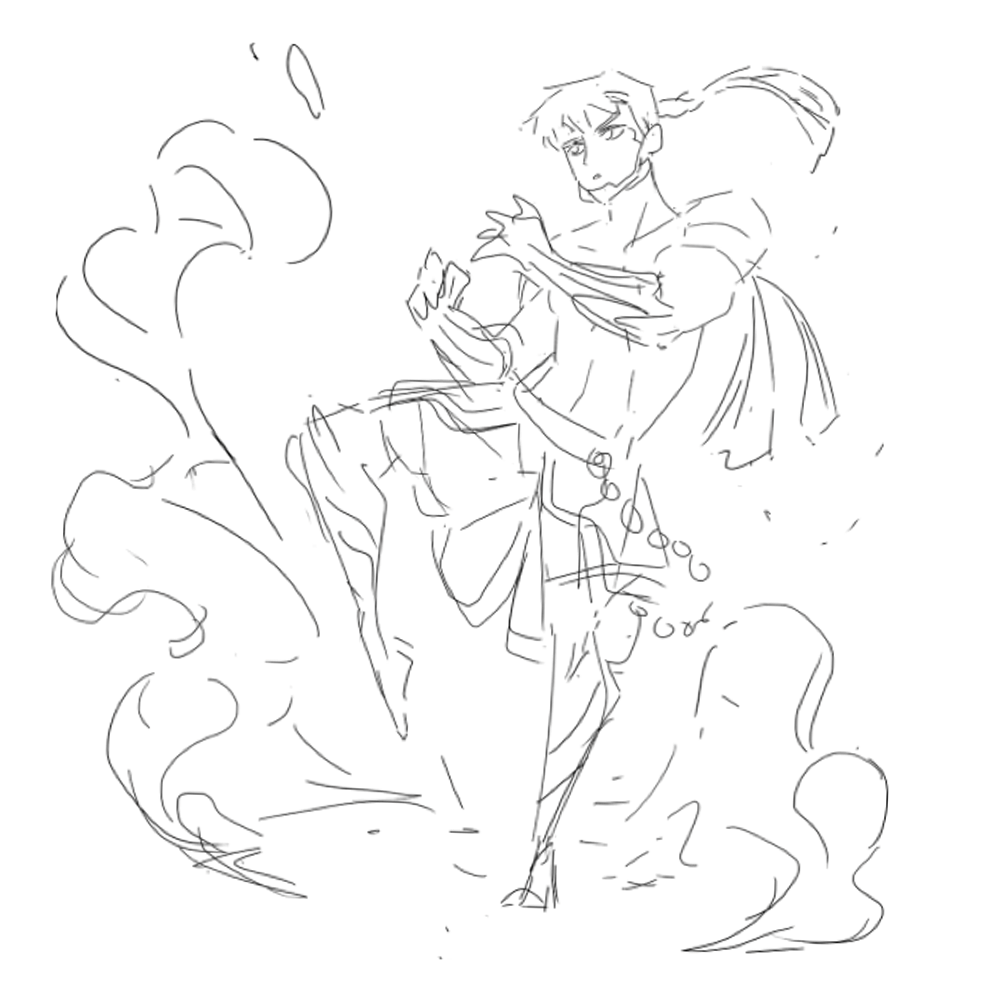
Fase 1: Schizzo preliminare
2. Colorazione grossolana
Il passo successivo è la colorazione. Poiché l'utilizzo di soli due colori può rendere un personaggio monotono, è meglio determinare prima i colori primari e secondari, per poi aggiungere un colore terziario che contrasti ma al tempo stesso armonizzi con questi due. Nel caso di Kubera, l'oro e il nero sono i colori principali, mentre il blu è stato aggiunto come colore d'accento per perfezionare l'effetto complessivo. In genere, termino la fase di colorazione preliminare in tempi relativamente brevi.
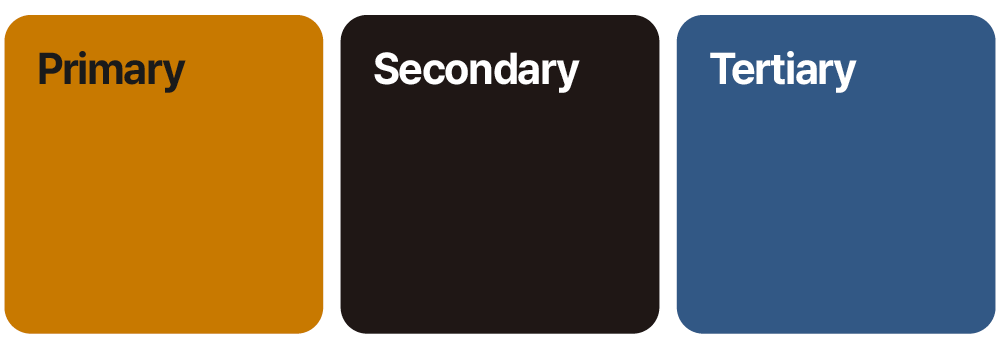
Colore principale e colore secondario di Kubera
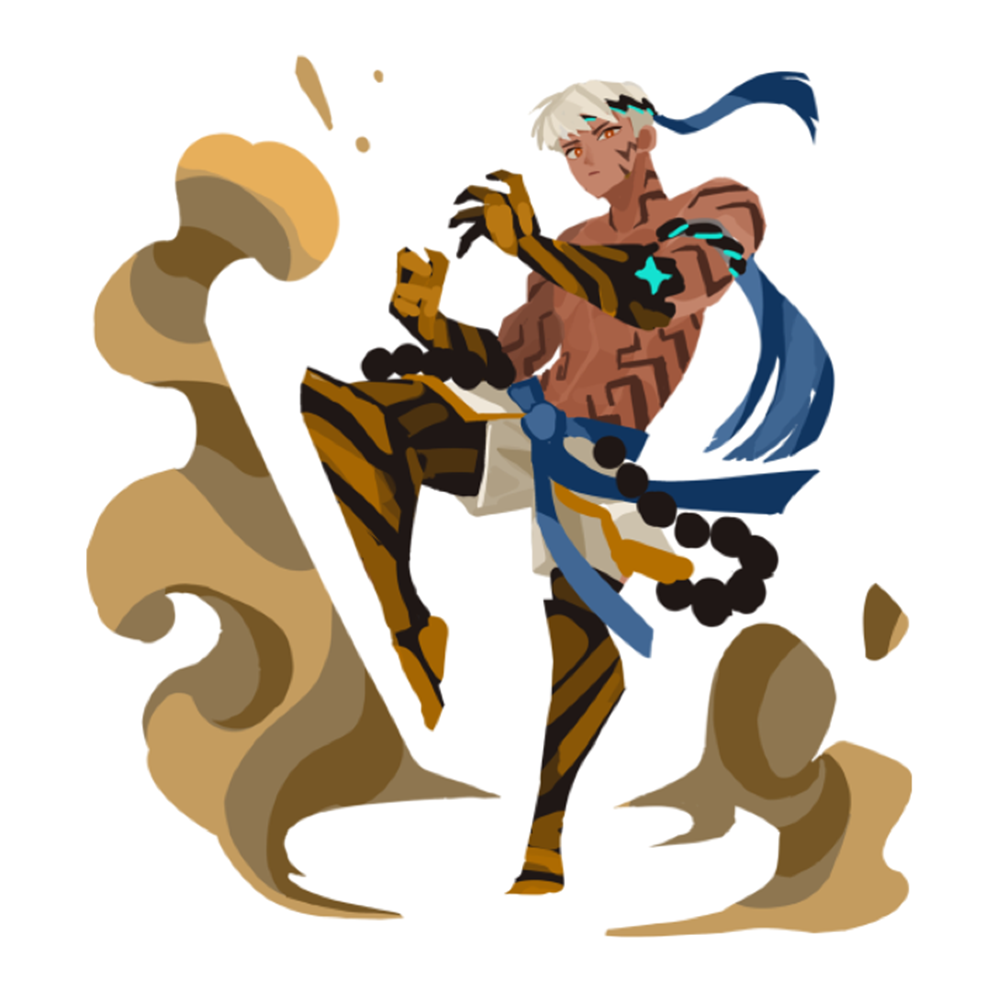
Passaggio 2: Colorazione grossolana
3. Pulizia della linea
Ora è il momento della fase di rifinitura delle linee. In questa fase, perfezioniamo le linee utilizzando la funzione di linea vettoriale di Clip Studio, di cui ho parlato nella Parte 1. Lavorando su <Fortress Saga>, ho evidenziato i contorni con una linea rossa spessa e l'interno con una linea blu sottile per rendere il carattere chiaramente leggibile. Inoltre, per mantenere un aspetto piatto, non ho ricalcato ogni singola linea eccessivamente dettagliata, ma ho mantenuto le linee solo dove necessario per preservare una forma concisa.
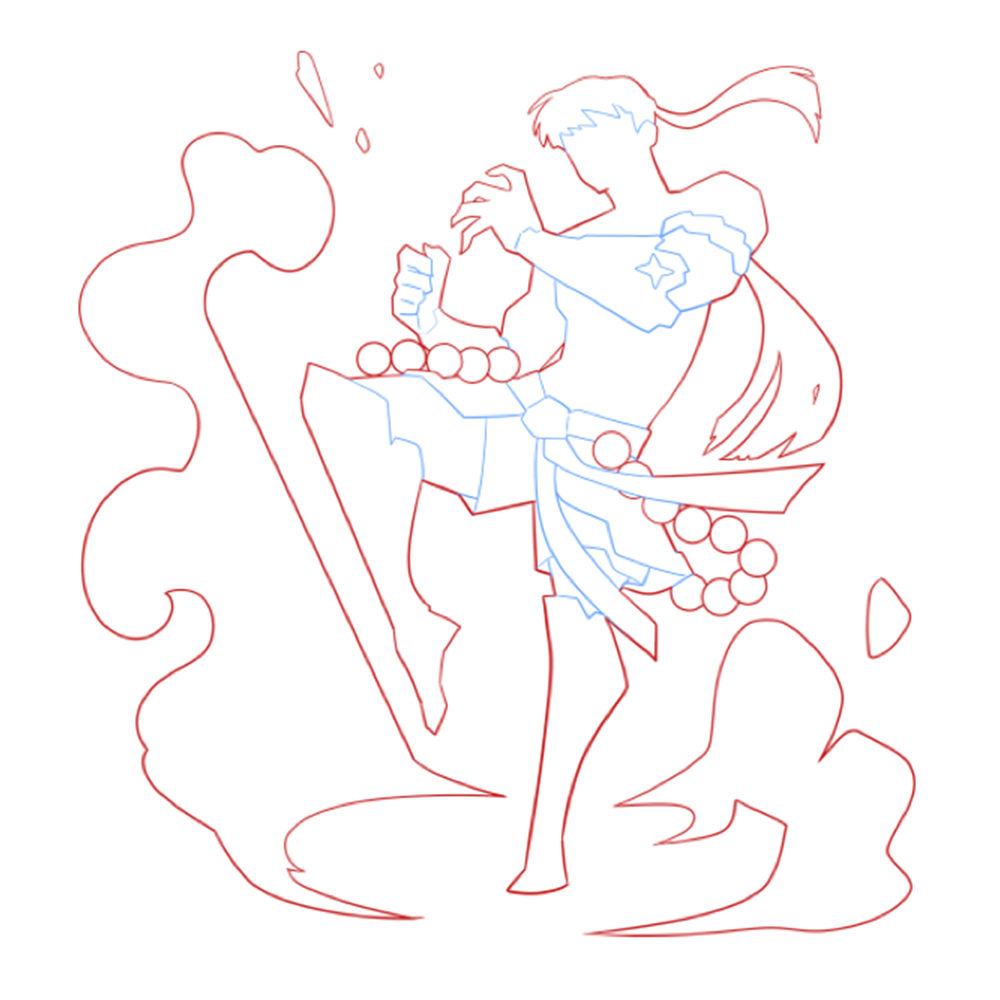
Passaggio 3: Pulizia delle linee tramite Clip Studio
4. Riempire con il colore di base
Una volta completata la pulizia dei contorni, utilizza la funzione di riempimento base di Clip Studio per colorare seguendo la forma della silhouette. Questa funzione riempie automaticamente l'area con il colore quando selezioni la linea con lo strumento lazo, e definire le aree in anticipo in questo modo semplifica notevolmente il successivo processo di colorazione. Chi ha già lavorato su opere d'arte originali avrà probabilmente familiarità con questo metodo.
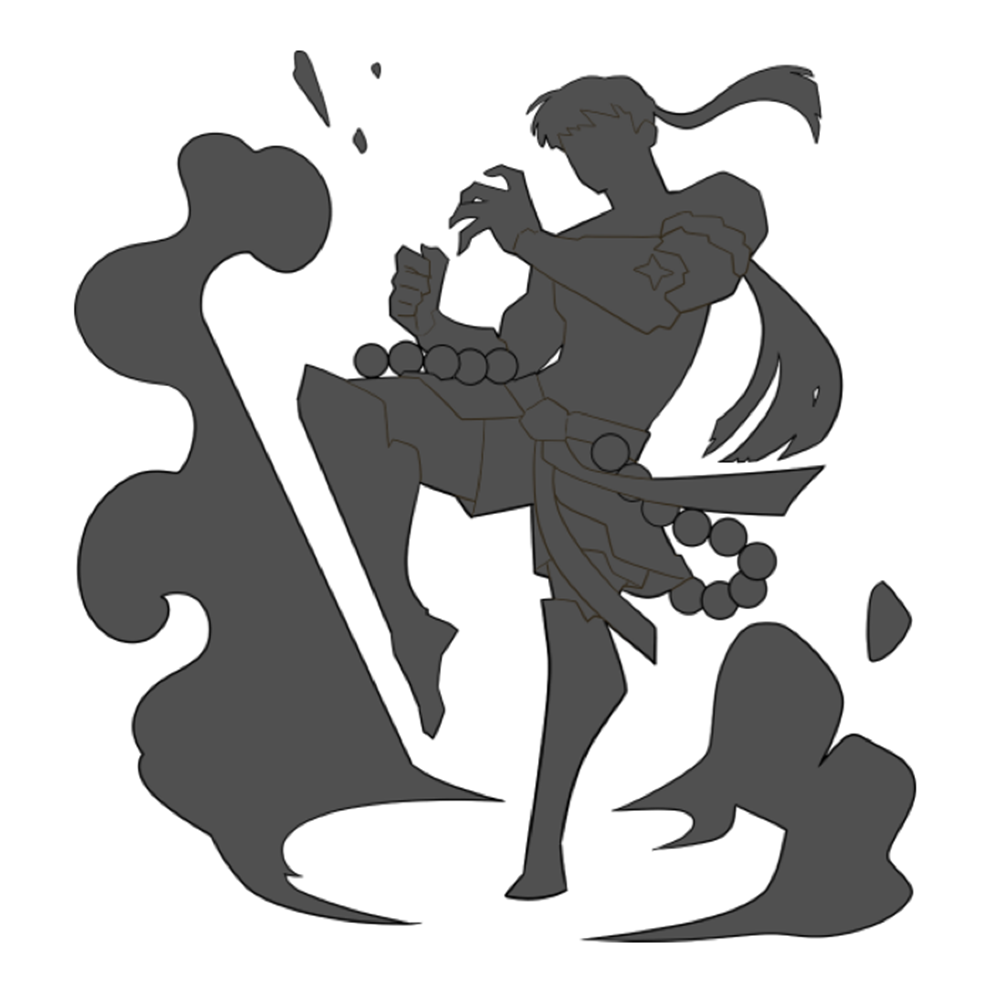
Passaggio 4: Riempire il colore di base utilizzando Clip Studio
5. Colorazione dei dettagli
Ora, importa il file di lavoro in Photoshop e riempi con i colori di base seguendo gli standard stabiliti durante la fase di colorazione preliminare. Grazie al fatto di aver colorato la silhouette in precedenza, puoi bloccare il canale alfa del livello per evitare sbavature di colore e dipingere comodamente.
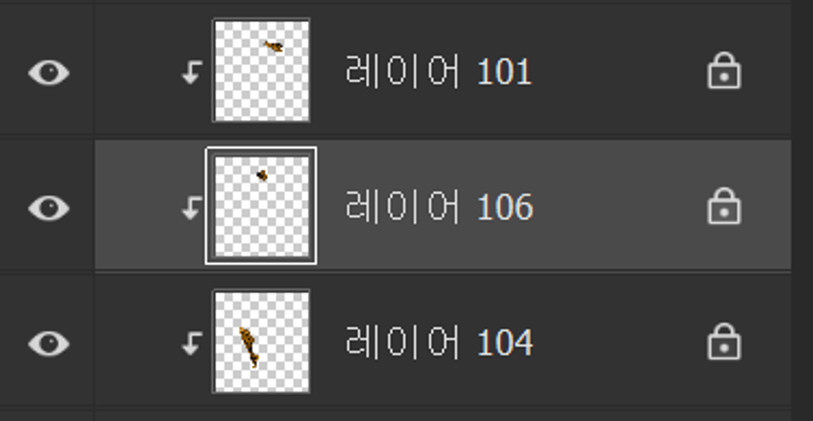
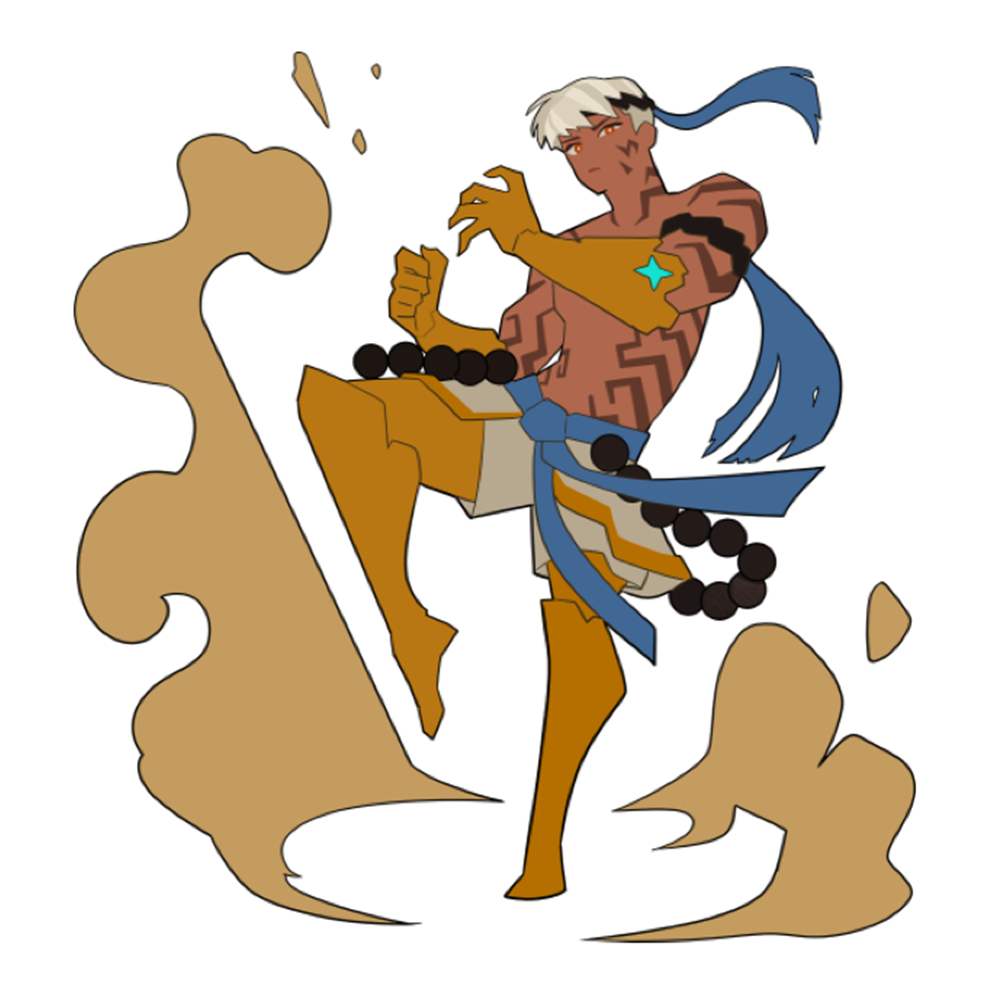
Passaggio 5: Colorazione dei dettagli tramite Photoshop
6. Aggiungere ombreggiature
Successivamente, aggiungiamo i dettagli tramite le ombreggiature. In questa fase, è fondamentale mantenere lo stile di rendering piatto menzionato in precedenza. Invece di creare un senso di tridimensionalità con linee arrotondate, applichiamo le ombreggiature con superfici nette e angolari per mantenere uno stile piatto. Utilizzo principalmente un pennello piatto e il colore, regolando la trasparenza con i tasti numerici. Anche se una forma arrotondata è assolutamente necessaria in una determinata area, non utilizzo sfumature; al contrario, completo l'effetto naturale attraverso la lavorazione delle texture nella fase successiva.
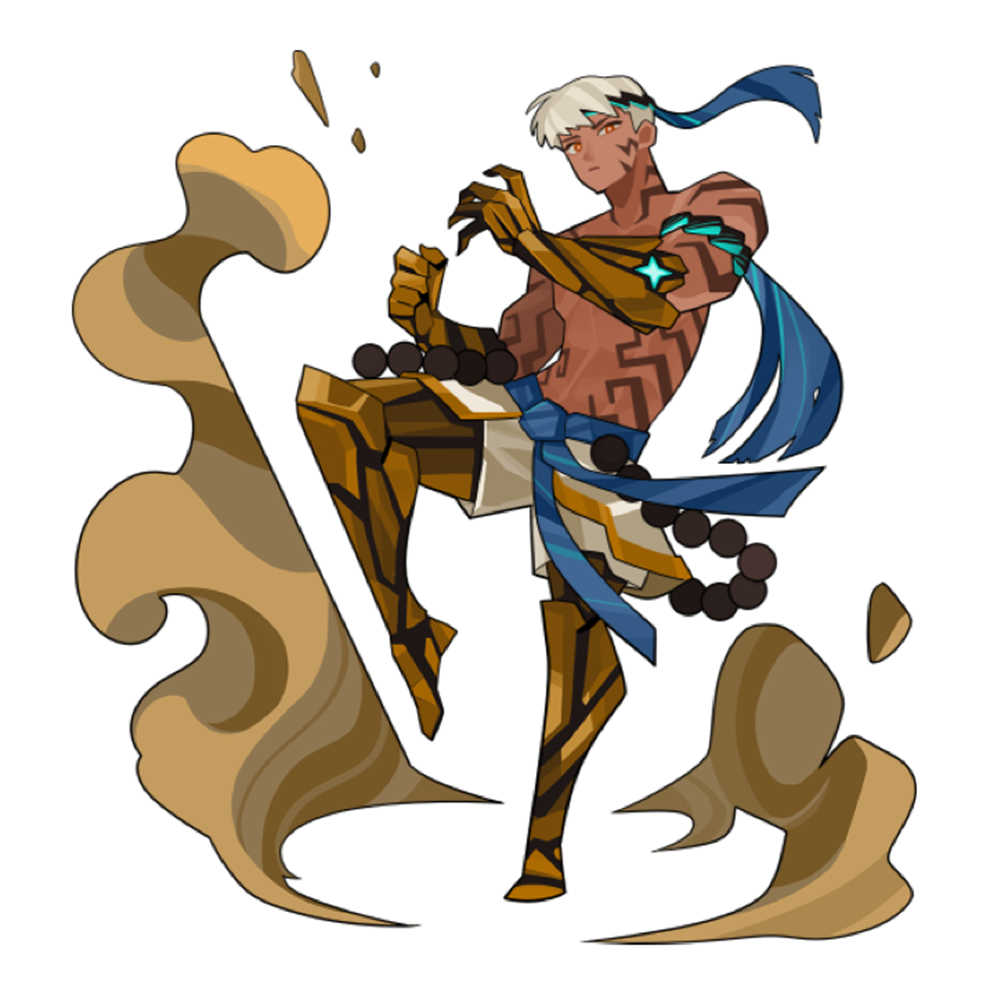
Passaggio 6: Disegnare luci, ombre e dettagli
7. Colorazione dei contorni
Dopo aver aggiunto le ombreggiature, procedete a colorare i contorni. Dipingete le linee utilizzando un colore leggermente più scuro rispetto alle superfici adiacenti e con una saturazione adeguata. Durante questo processo, è importante trovare un equilibrio in modo che il colore del contorno non risulti troppo scuro e risalti eccessivamente sullo schermo.
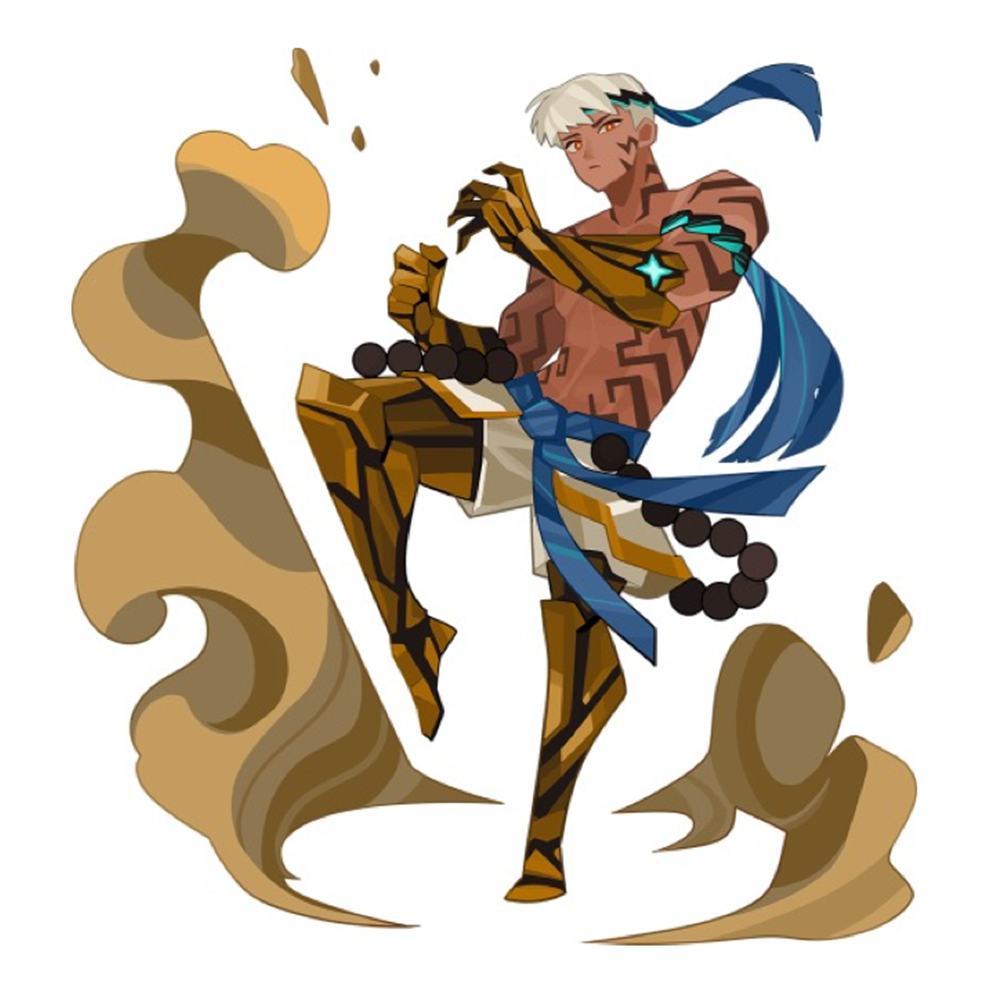
Passaggio 7: Colorazione dei contorni
Colorare i contorni può essere piuttosto laborioso. Tuttavia, se l'immagine non ha bordi, esiste un modo molto più semplice per creare linee colorate. Utilizzando i filtri "Minimo" e "Massimo" di Photoshop, è possibile generare automaticamente i contorni preservando il colore del livello. L'utilizzo di questa funzione elimina la necessità di colorare manualmente le linee una per una, riducendo significativamente i tempi di lavoro.
Come creare facilmente contorni con Photoshop
8. Inserimento di texture
Nella fase finale, lavoro sulle texture. Invece di usare direttamente le sfumature, preferisco utilizzare pennelli ampi per creare variazioni di ombreggiatura naturali. Per rappresentare materiali come pelliccia o metallo, utilizzo un pennello a contorno per aggiungere dettagli ed evitare un aspetto piatto. Per le aree difficili da rendere con i soli pennelli, le integro disegnando direttamente a mano. Ad esempio, ho completato le delicate linee utilizzate negli effetti intorno a Kubera disegnandole tutte a mano.
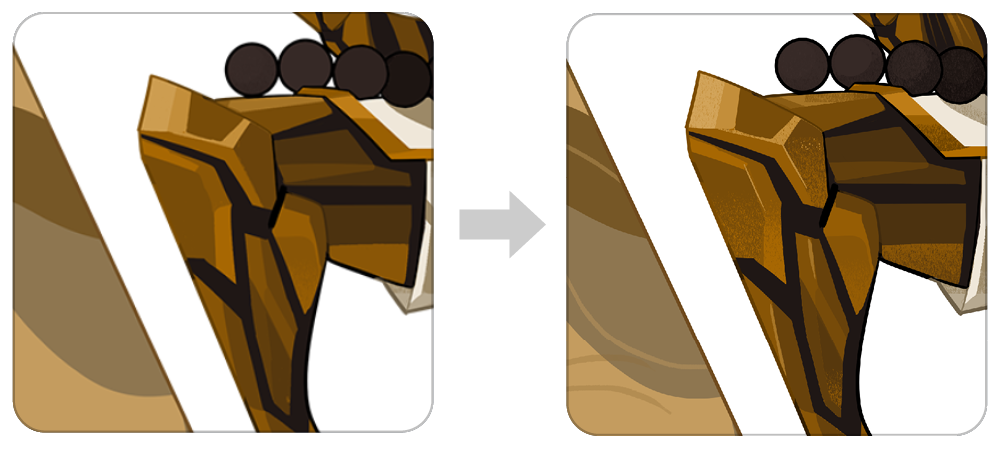
Passaggio 8: Prima/Dopo l'inserimento della texture
completamento!
Sebbene Kubera non fosse un'operazione che richiedesse molte correzioni separate, a volte l'immagine finale può apparire stranamente opaca o eccessivamente nitida. In questi casi, è possibile intervenire regolando i valori di tonalità o livello per perfezionare i toni.

Illustrazione di Kubera completata attraverso otto fasi
Insomma
In sintesi, lo stile artistico di <Fortress Saga> è nato con l'obiettivo di minimizzare le reazioni negative, fondendo in modo appropriato le caratteristiche degli stili pittorici orientali e occidentali. Sebbene il mio gusto personale si rifletta in una certa misura, l'obiettivo principale era creare uno stile equilibrato che chiunque potesse apprezzare. Che si tratti di motivi delicati o vivaci, trovare le texture giuste per il dipinto e disporle in modo appropriato può creare un'impressione sufficientemente ricca anche all'interno di uno stile a tinte piatte. Spero che la mia storia possa essere una piccola fonte di ispirazione anche per il vostro lavoro.
Questo testo è una riproduzione dell'articolo originale di CookApps Story. Visualizza l'originale.