


Bonjour. Je suis Kang Bi-o, conceptrice artistique ayant participé aux premières étapes de la création de <Fortress Saga>. Dans mon précédent article, j'ai présenté les références et les éléments graphiques utilisés. Dans celui-ci, je vais approfondir le contenu du précédent article à l'aide d'exemples concrets tirés de <Fortress Saga>.
Tutoriel d'illustration 'Kubera'
Dans <Fortress Saga>, on trouve un personnage nommé « Kubera ». Ce combattant de Muay Thai, au statut de demi-dieu, a été créé lors de la phase de conception pour cibler le marché thaïlandais. Personnage de niveau Légendaire, son illustration vise à marquer les esprits en représentant fortement la poussière qui l'entoure. Revenons maintenant aux premières étapes de la conception de Kubera et examinons le processus de création de son illustration, étape par étape.
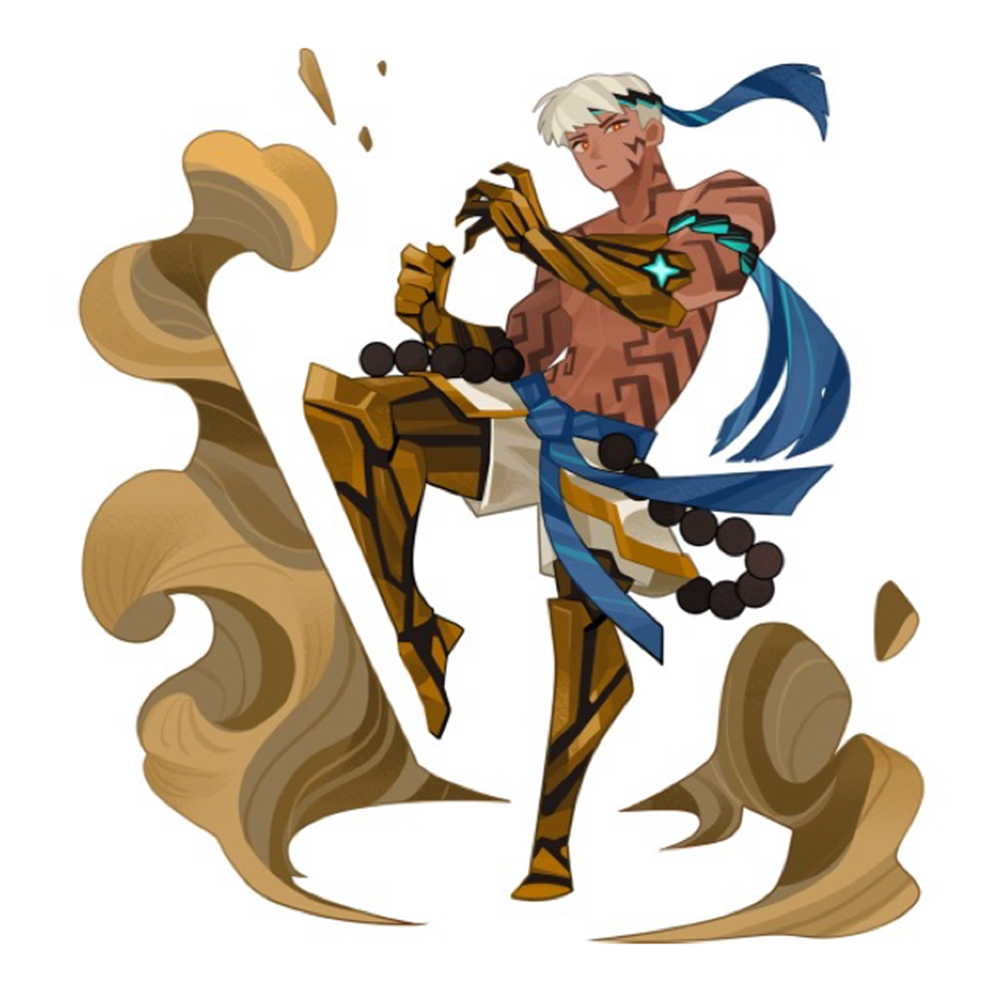
Illustration de Kubera, un combattant de Muay Thai
Collecte de données
L'aspect fondamental de la création artistique originale réside dans la collecte de données. On peut affirmer sans exagérer que trouver les bons éléments représente déjà la moitié du travail. J'ai donc collecté des documents en me concentrant sur le concept de base de Kubera : un combattant de Muay Thaï. À l'époque, aucun nouveau personnage masculin n'était encore introduit dans <Fortress Saga>. Le concepteur du jeu m'a alors demandé de créer le premier personnage masculin avec un physique avantageux, et c'est ainsi que le visage de Kubera a été travaillé selon une approche esthétique.
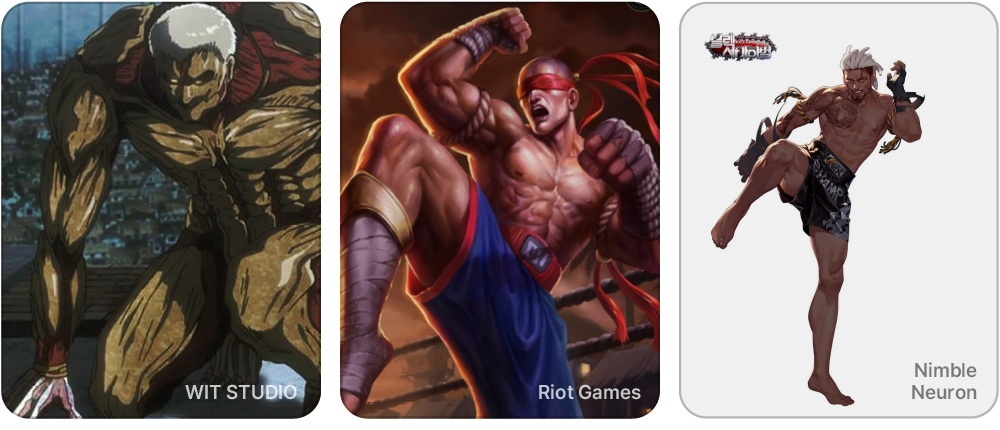
Références initiales recueillies lors de discussions avec les planificateurs et les agents de planification.
1. Esquisse
Une fois la collecte de données suffisamment avancée, l'étape suivante consiste à réaliser des croquis préliminaires. Dans le cas de Kubera, lors de cette étape, j'ai privilégié les mouvements et la tenue adaptés à la pratique du Muay Thai. Puisque la profession, le grade et la personnalité du personnage doivent être naturellement perceptibles à travers ses vêtements, ses armes et ses mouvements, j'ai veillé tout particulièrement à l'harmonie de ces éléments.
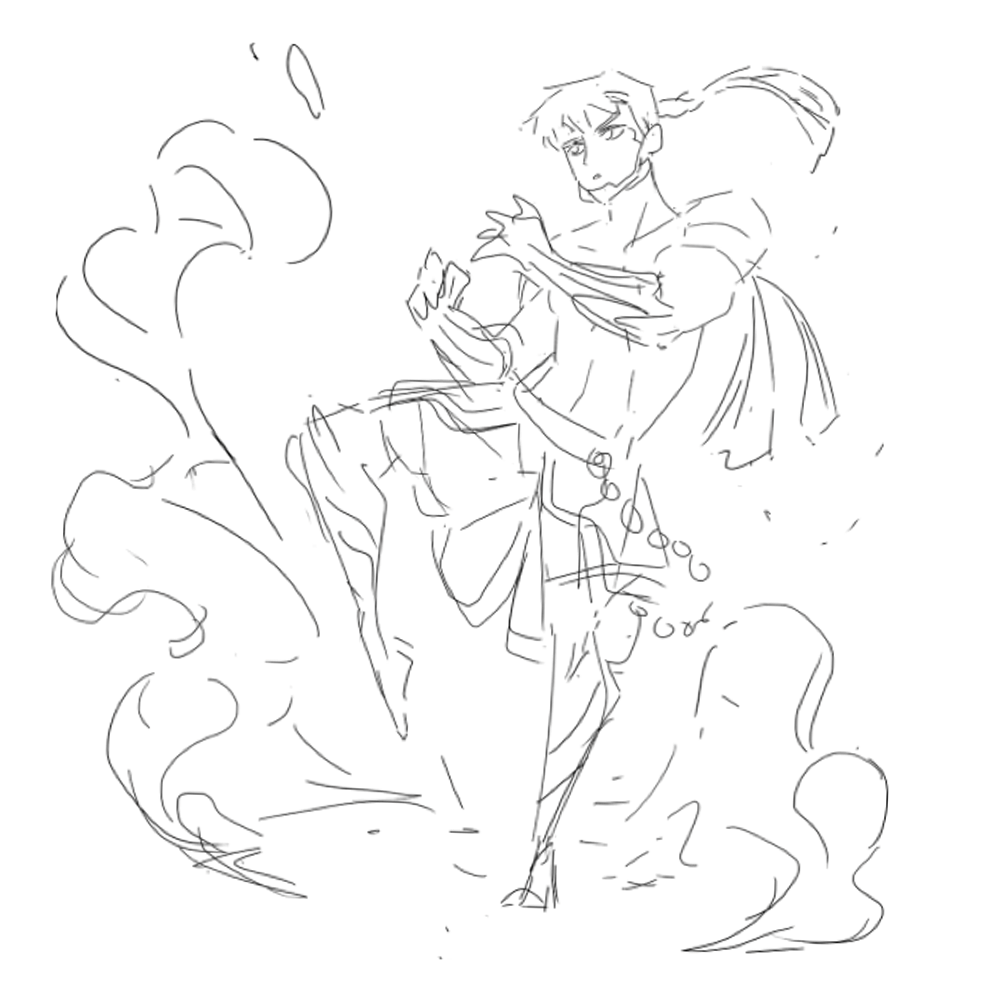
Étape 1 : Esquisse
2. Coloration grossière
L'étape suivante est la mise en couleur. Comme l'utilisation de seulement deux couleurs peut rendre un personnage monotone, il est préférable de déterminer d'abord les couleurs principales et secondaires, puis d'ajouter une couleur tertiaire qui contraste avec les deux premières tout en s'harmonisant avec elles. Dans le cas de Kubera, l'or et le noir sont les couleurs principales, et le bleu a été ajouté comme couleur d'accentuation pour affiner l'ensemble. J'ai tendance à terminer l'étape de coloration préliminaire assez rapidement.
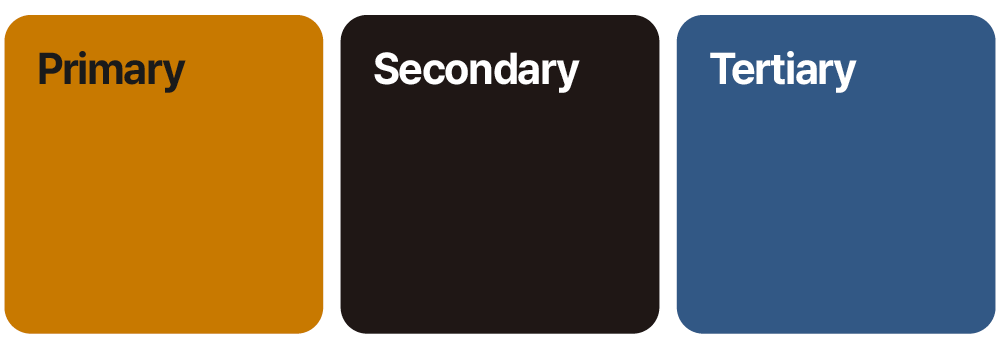
Couleur principale et sous-couleur de Kubera
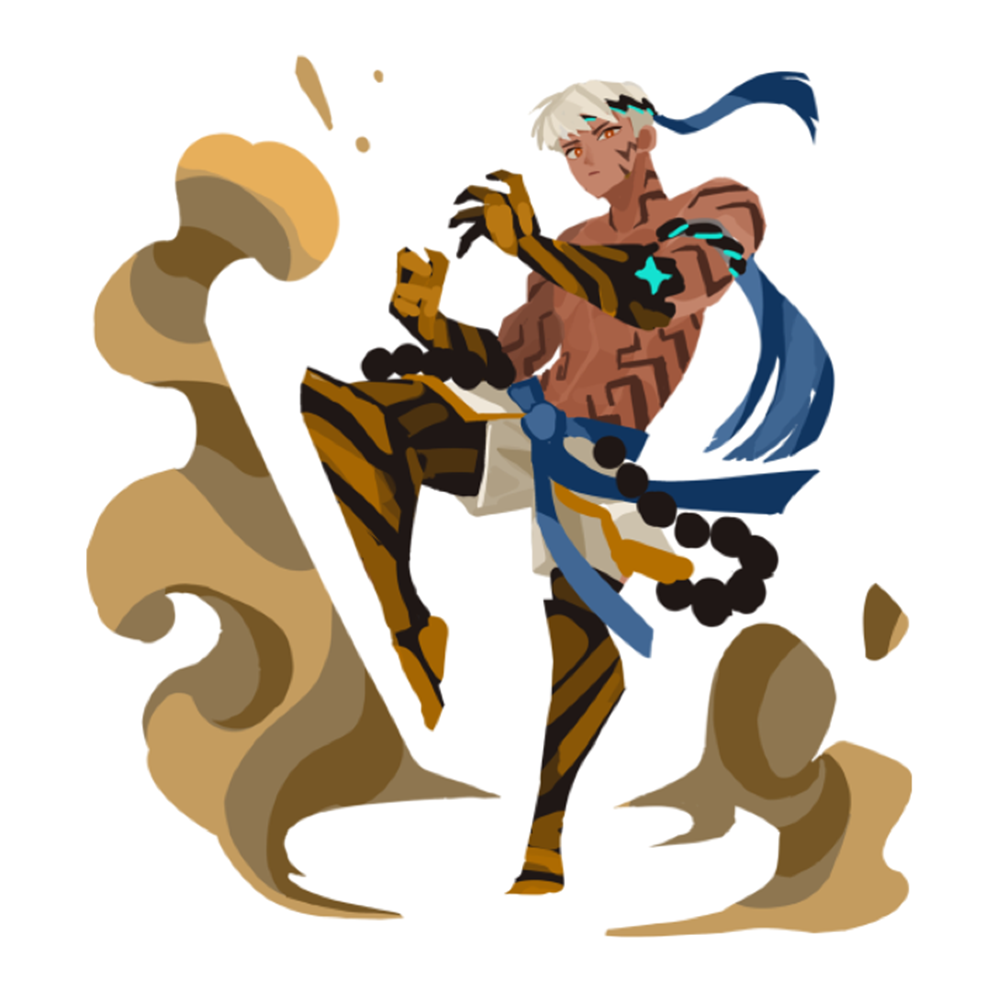
Étape 2 : Coloration sommaire
3. Nettoyage de la ligne
Il est maintenant temps de passer au nettoyage des traits. Cette étape consiste à affiner les lignes à l'aide de la fonction de lignes vectorielles de Clip Studio, mentionnée dans la première partie. Pour le caractère <Fortress Saga>, j'ai marqué les contours en rouge épais et l'intérieur en bleu fin afin de le rendre parfaitement lisible. De plus, pour conserver un aspect épuré, je n'ai pas retracé tous les traits trop détaillés, mais seulement ceux qui étaient nécessaires pour une forme concise.
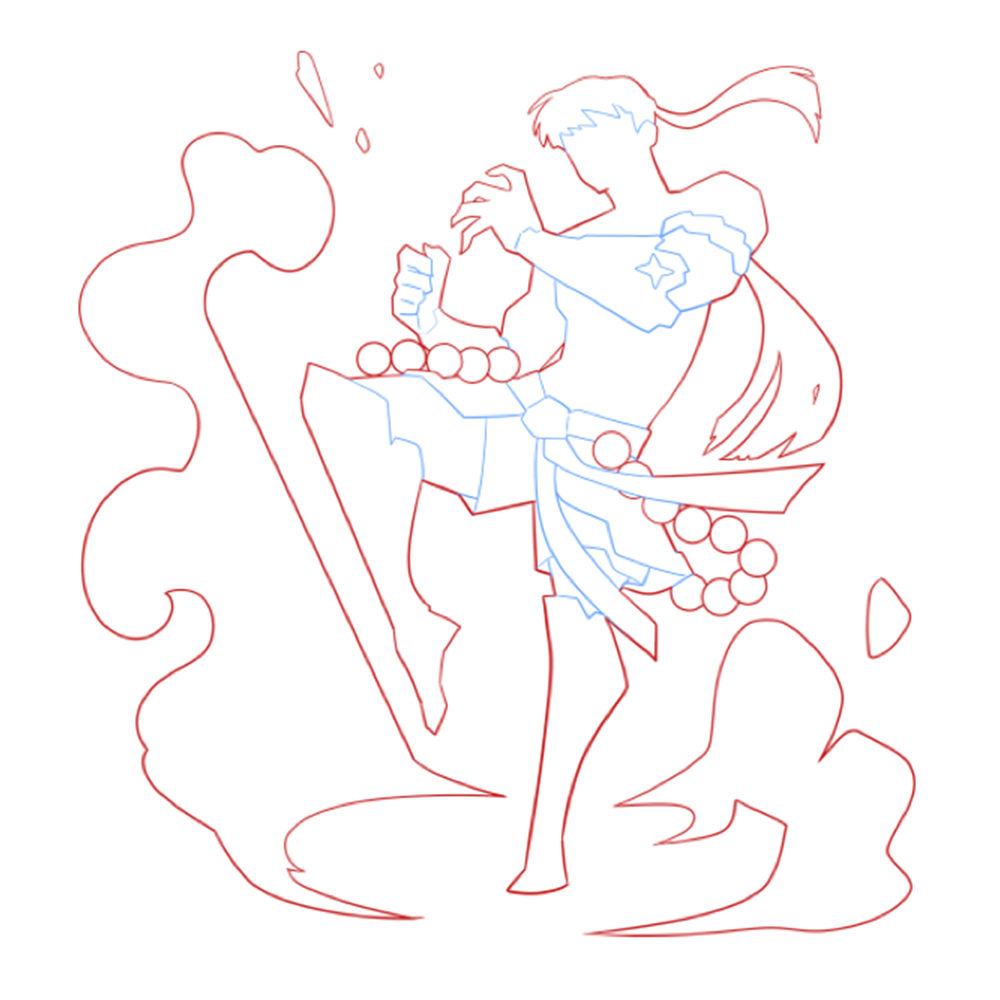
Étape 3 : Nettoyage des traits via Clip Studio
4. Remplissez la couleur de base
Une fois le nettoyage des contours terminé, utilisez la fonction de remplissage de base de Clip Studio pour colorer la silhouette. Cette fonction colorie automatiquement la zone sélectionnée avec l'outil Lasso ; définir les zones à l'avance facilite grandement la mise en couleur. Les personnes ayant déjà travaillé sur des illustrations originales connaissent probablement cette méthode.
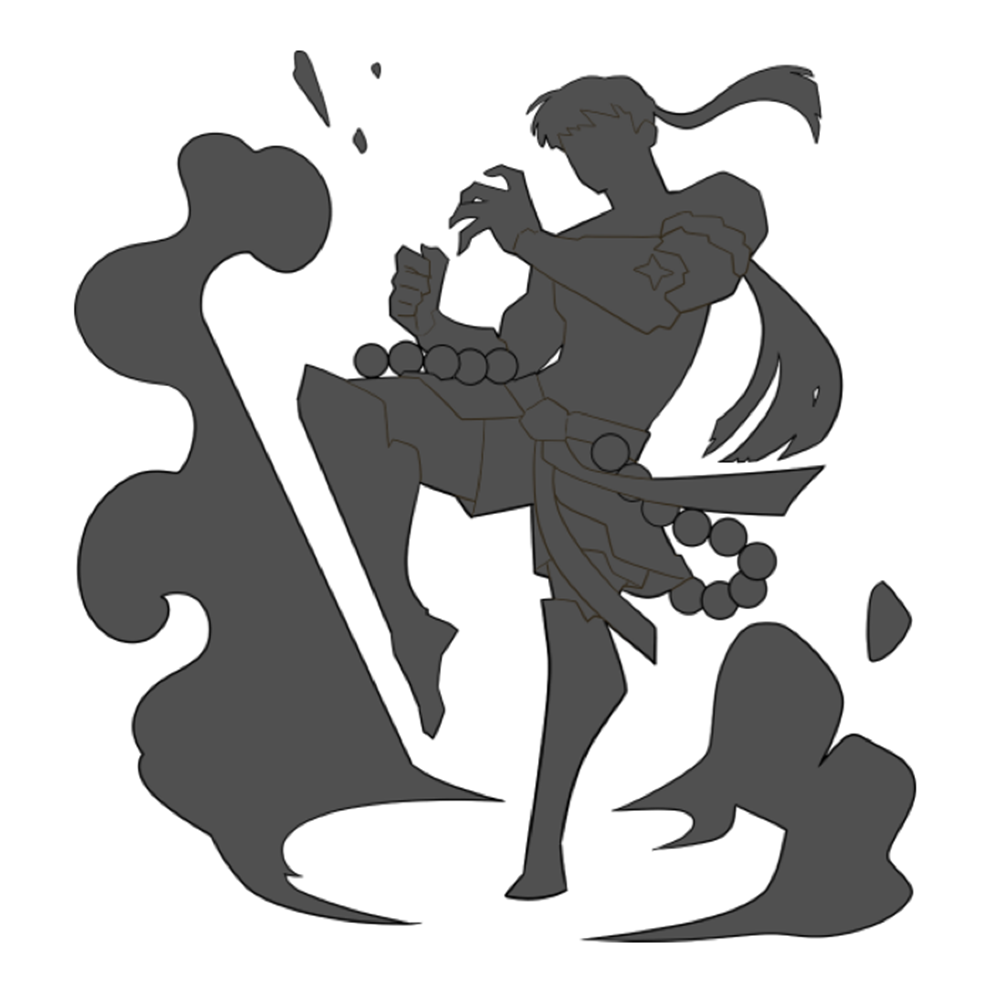
Étape 4 : Remplissage de la couleur de base à l’aide de Clip Studio
5. Coloration détaillée
Importez maintenant le fichier de travail dans Photoshop et remplissez les couleurs de base selon les normes définies lors de l'étape de colorisation préliminaire. Grâce au remplissage préalable de la silhouette, vous pouvez verrouiller le canal alpha du calque pour éviter les bavures de couleur et peindre confortablement.
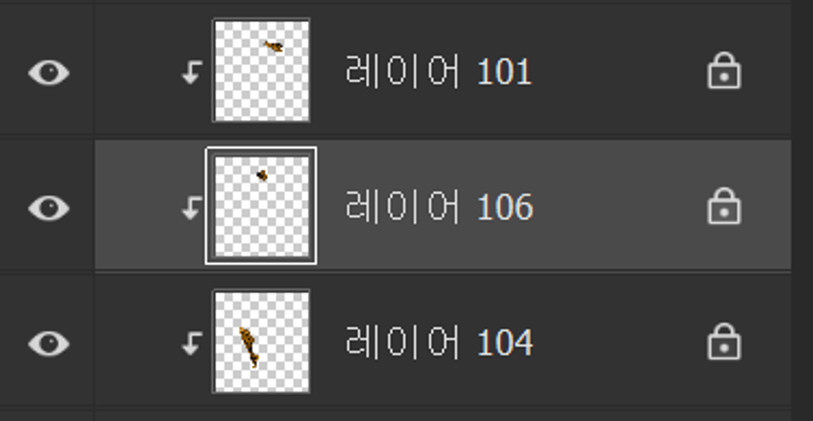
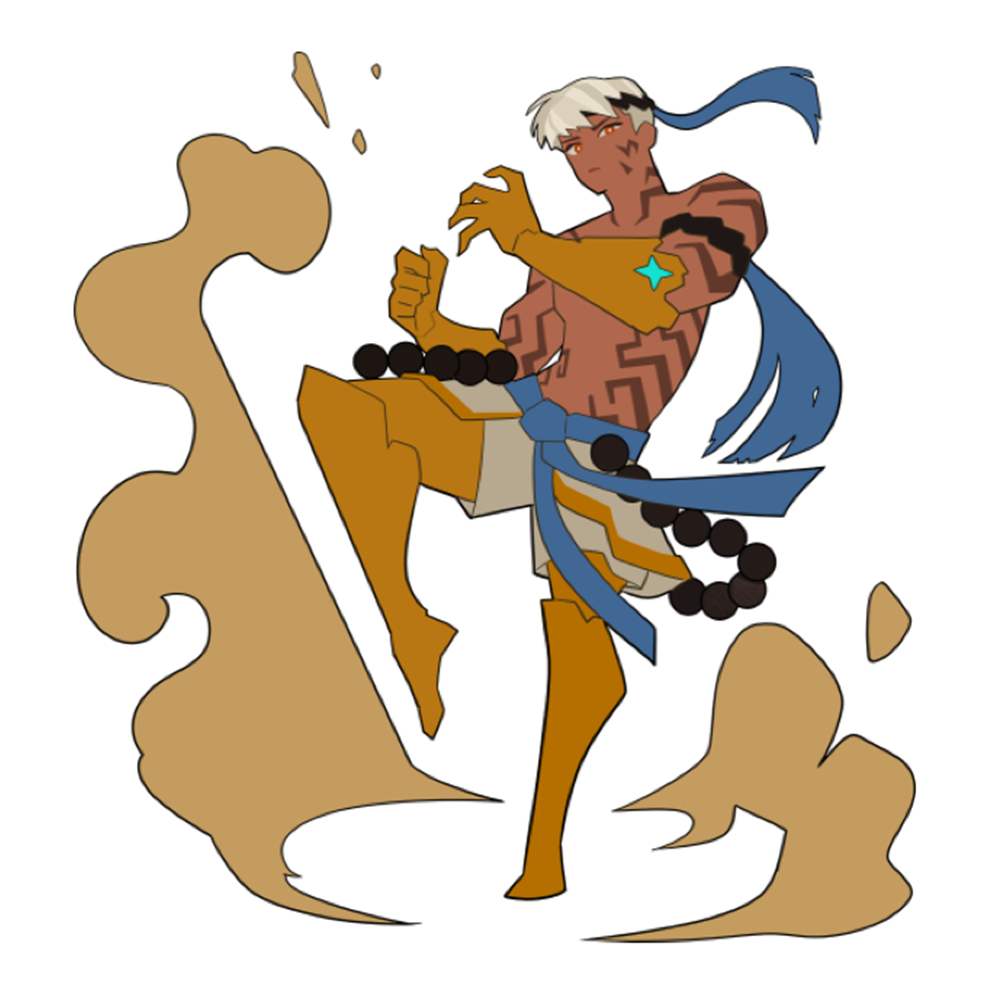
Étape 5 : Coloration détaillée via Photoshop
6. Ajout d'ombrage
Ensuite, nous ajoutons des détails grâce aux ombres. À ce stade, il est primordial de conserver le style de rendu plat mentionné précédemment. Plutôt que de créer une impression de tridimensionnalité avec des lignes arrondies, nous appliquons des ombres avec des surfaces nettes et anguleuses afin de préserver un style plat. J'utilise principalement un pinceau plat et de la couleur, tout en ajustant la transparence à l'aide des touches numériques. Même si une forme arrondie est absolument nécessaire dans une zone précise, je n'utilise pas de dégradés ; je préfère renforcer l'aspect naturel grâce au travail de texture à l'étape suivante.
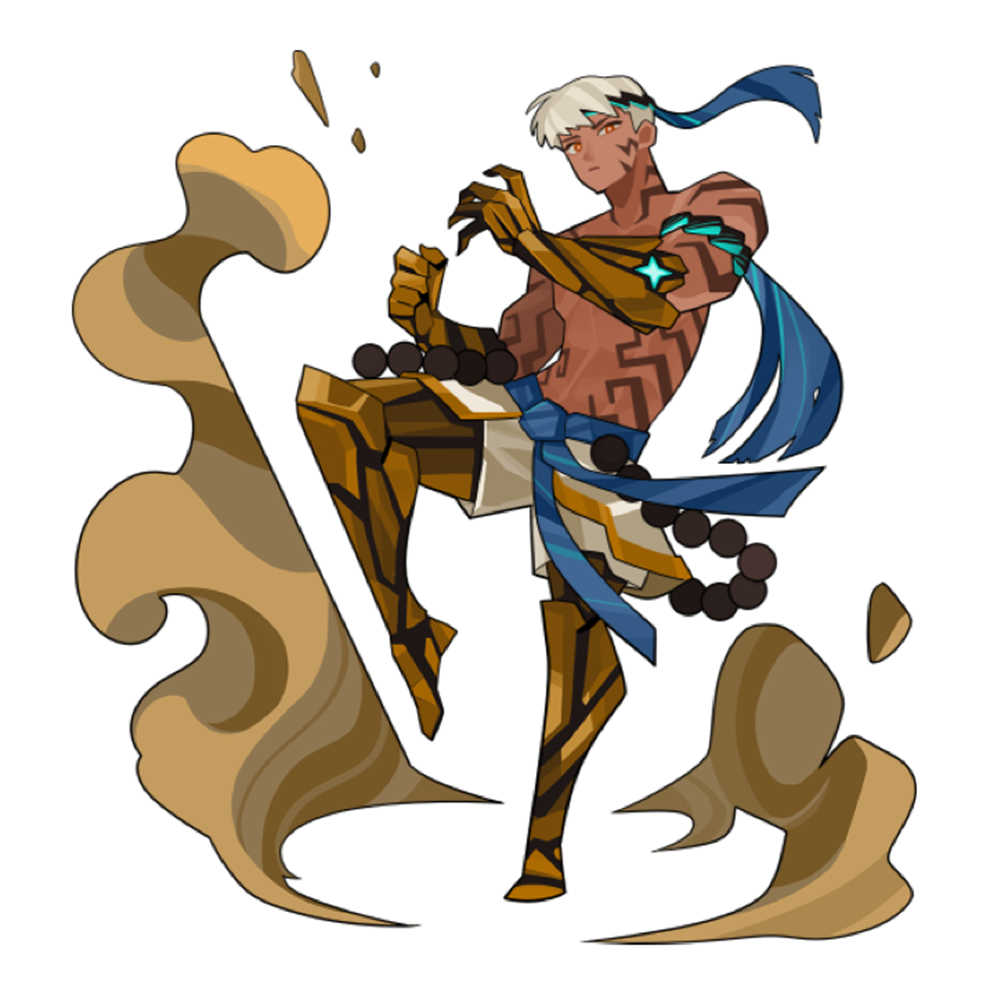
Étape 6 : Dessiner la lumière, l’ombre et les détails
7. Coloration des contours
Après avoir ajouté les ombres, coloriez les contours. Utilisez une couleur légèrement plus foncée que les surfaces adjacentes et dont la saturation est appropriée. Il est important de trouver un juste milieu pour que la couleur des contours ne soit pas trop foncée et ne ressorte pas trop à l'écran.
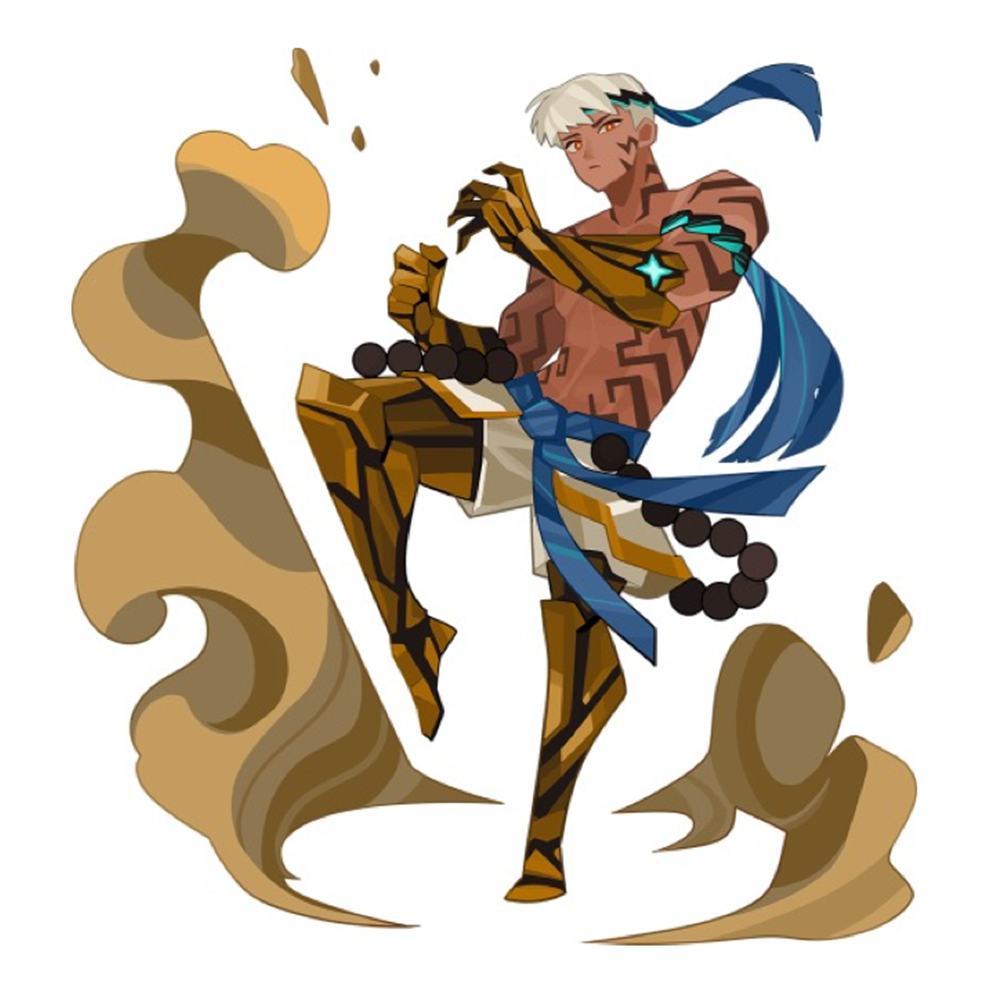
Étape 7 : Coloration des contours
Colorier les contours peut s'avérer fastidieux. Cependant, si l'image est sans bordure, il existe une méthode bien plus simple pour créer des lignes colorées. Grâce aux filtres « Minimum » et « Maximum » de Photoshop, vous pouvez générer automatiquement des contours tout en préservant la couleur du calque. Cette fonctionnalité vous évite de colorier manuellement chaque ligne, ce qui réduit considérablement votre temps de travail.
Comment créer facilement des contours avec Photoshop
8. Insertion de textures
Dans la dernière étape, je travaille les textures. Plutôt que d'utiliser directement des dégradés, je préfère les pinceaux à texture larges pour créer des variations d'ombrage naturelles. Pour représenter des matières comme la fourrure ou le métal, j'utilise un pinceau de retouche pour ajouter des détails et éviter un aspect plat. Pour les zones difficiles à représenter uniquement au pinceau, je complète en dessinant directement à la main. Par exemple, j'ai réalisé moi-même les lignes délicates utilisées pour les effets autour de Kubera.
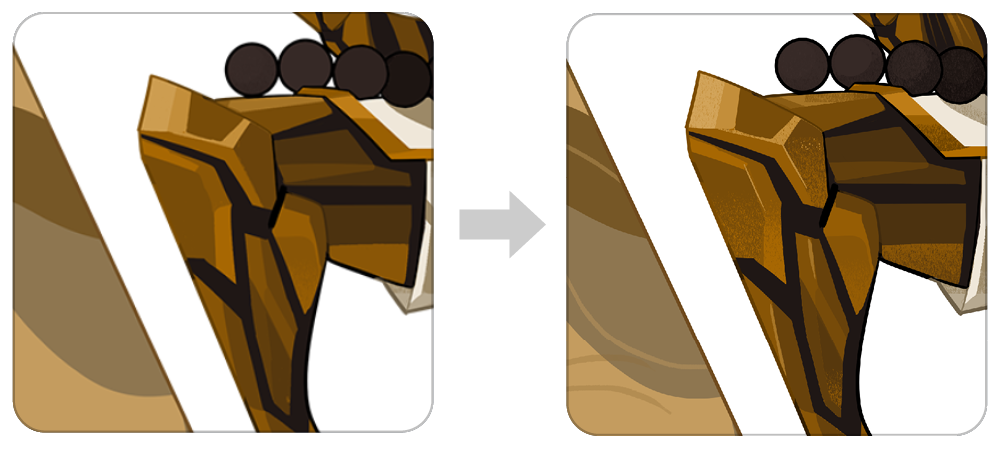
Étape 8 : Avant/Après l’insertion de la texture
achèvement!
Bien que Kubera ne nécessite généralement pas beaucoup de corrections, il arrive que l'image finale paraisse étrangement terne ou, au contraire, excessivement nette. Dans ce cas, vous pouvez ajuster la teinte ou les niveaux pour affiner les tons.

Illustration de Kubera réalisée en huit étapes
En conclusion
En résumé, le style artistique de <Fortress Saga> a été conçu dans le but de minimiser les risques de désaccord en mêlant harmonieusement les caractéristiques des styles picturaux orientaux et occidentaux. Bien que mes goûts personnels s'y reflètent également, l'objectif principal était de créer un style équilibré et accessible à tous. Qu'il s'agisse de motifs subtils ou éclatants, le choix et l'agencement judicieux des textures permettent de créer une impression riche, même dans un style aplati. J'espère que mon histoire vous inspirera quelque peu.
Ce texte est une reproduction de l'article original de CookApps Story. Voir l'original