
こんにちは。 <フォートレス・サガ>の初創期原画デザイナーカンビオです。前回の記事では、作業リファレンスと適用されたデザイン要素を紹介しました。今回のアーティクルでは先のアーティクルの内容を実際の< フォートレス・サガ >の事例で詳しくご紹介します。
「クベラ」イラストチュートリアル
<フォートレス・サガ>の「クベラ」というキャラクターがいます。クベラは企画段階でタイ市場を狙って作った半神設定のムエタイ格闘家です。レジェンド等級のキャラクターでイラスト周辺に土埃を強く表現して強烈な印象を与えるように構成しておきました。さて、このクベラの初代デザイン段階に戻り、段階的なイラスト制作方法を見てみましょう。
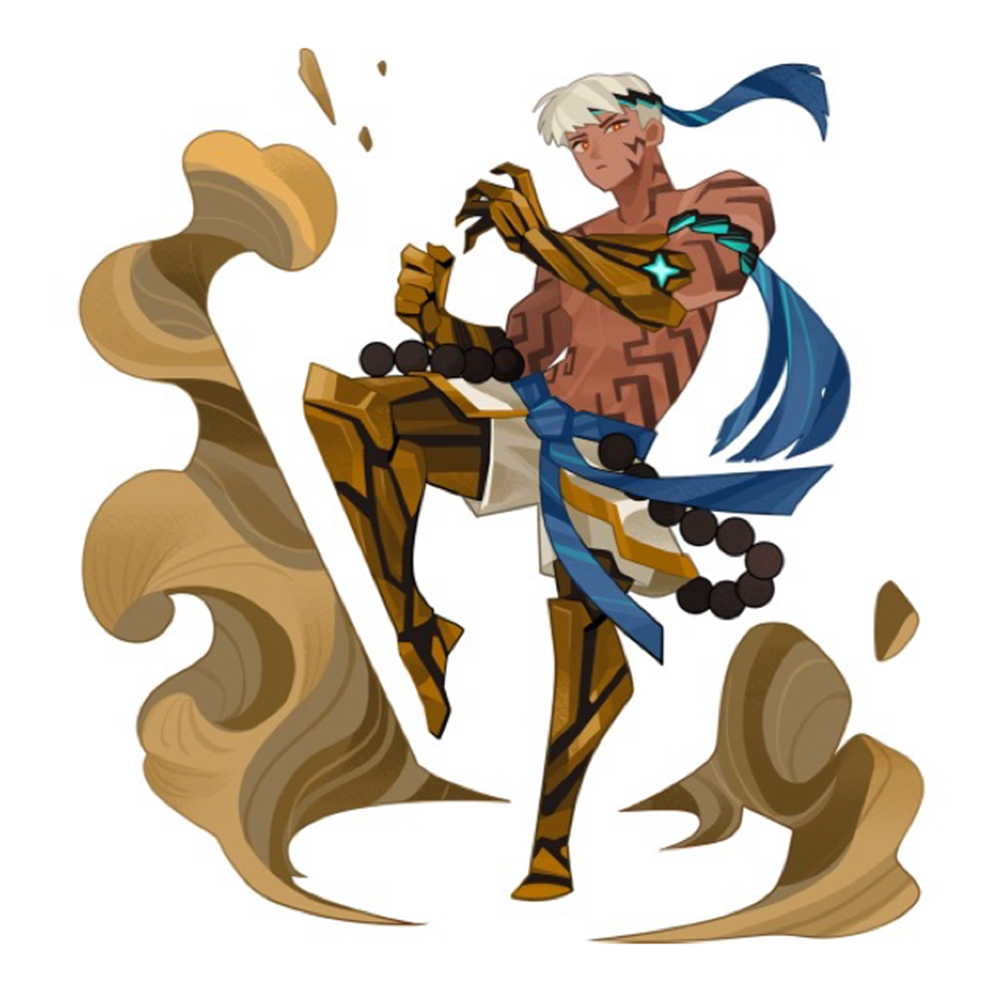
ムエタイ格闘家、クベラのイラスト
資料を収集する
原画作業の最も基本は、データ収集です。過言ではなく資料だけよく探しても作業の半分は終わったり相違ないと思います。クベラの基本コンセプトである「タイ・ムエタイ格闘家」を中心に資料を収集しました。当時<フォートレス・サガ>には新規男性キャラクターがいませんでした。それで当時、企画者の方が「初めての男性キャラクターをハンサムにさせてほしい」と要請され、その要請に合わせてクベラの顔作業は美形のコンセプトで行われました。
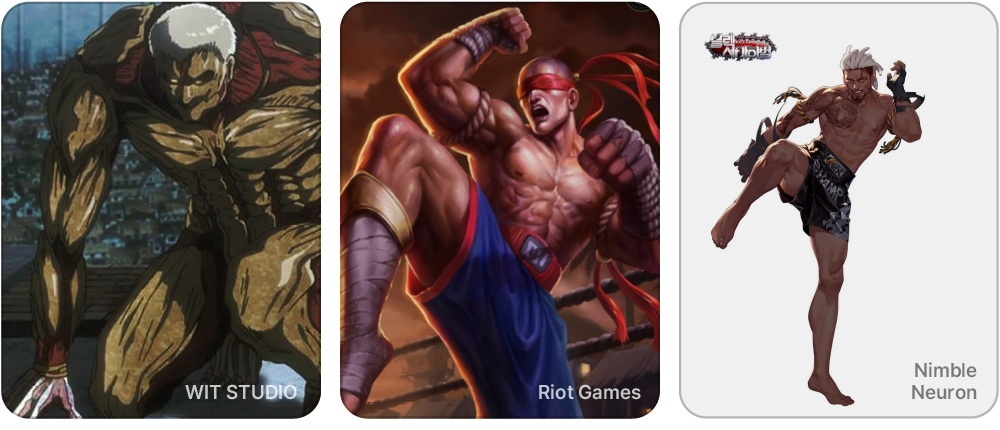
企画者、POとともに議論を経て収集した初期リファレンス
1. ラフスケッチ


データ収集がある程度完了したら、次のステップはラフスケッチです。クベラの場合、スケッチ段階でムエタという職業にふさわしい同世代と衣装を優先的に考慮しました。キャラクターの衣服、武器、動作だけを見ても、職業と等級、そして性格まで自然に読まなければならないため、これらの要素が調和を成すように特に気にして作業しました。
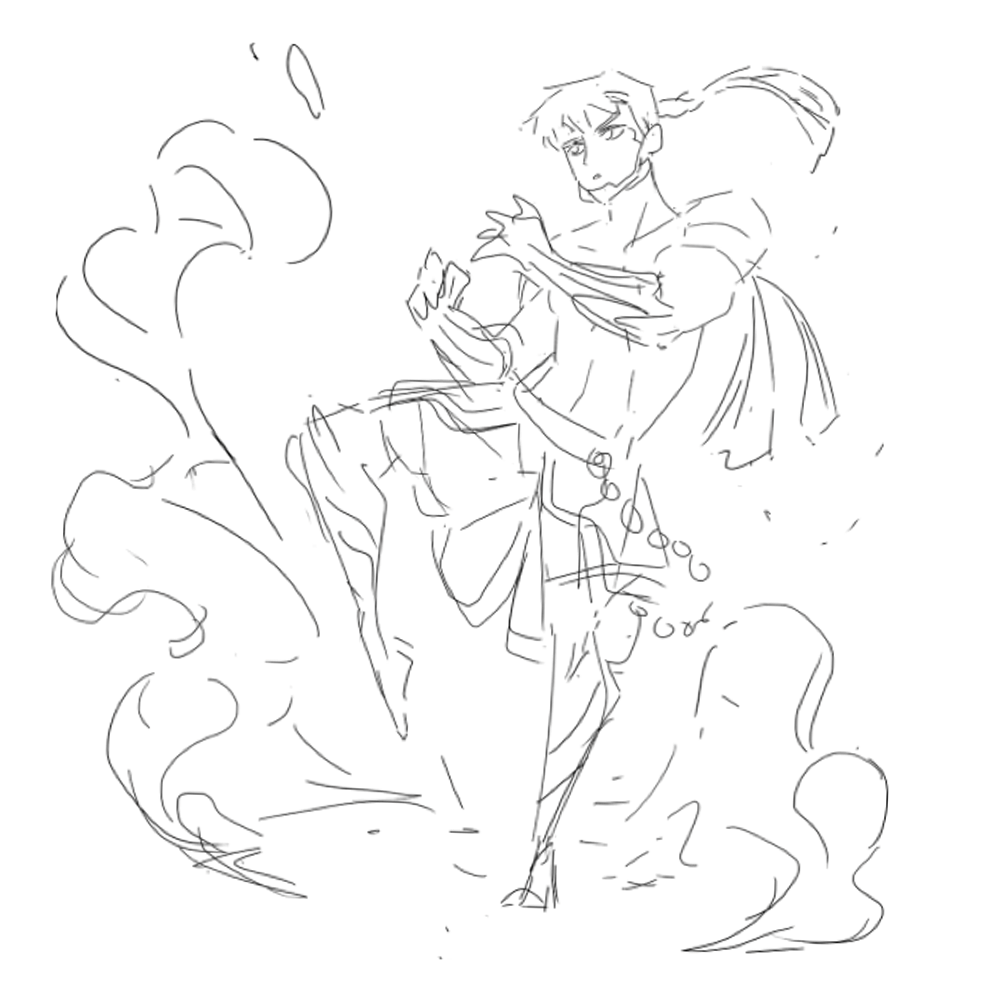
ステップ1:ラフスケッチ
2. ラフなカラーリング
次のステップはカラーリングです。 2色だけ使用するとキャラクターが単調に見えるので、まず主色(Primary)と副色(Secondary)を決めた後、この2色とコントラストながらも調和するポイント色(Tertiary)を一つ追加すると良いでしょう。クベラの場合、金と黒がメインカラー、ここに青をポイントカラーに加えて全体の印象をまとめました。私はラフカラーリングステップは比較的早く終わる方です。
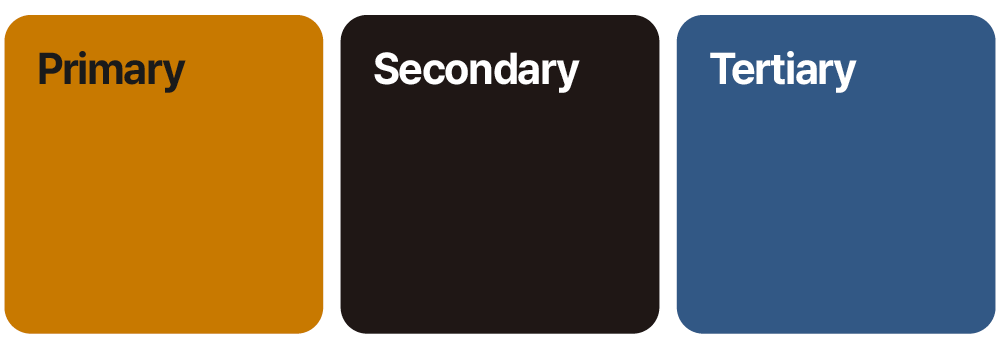
クベラのメインカラーとサブカラー
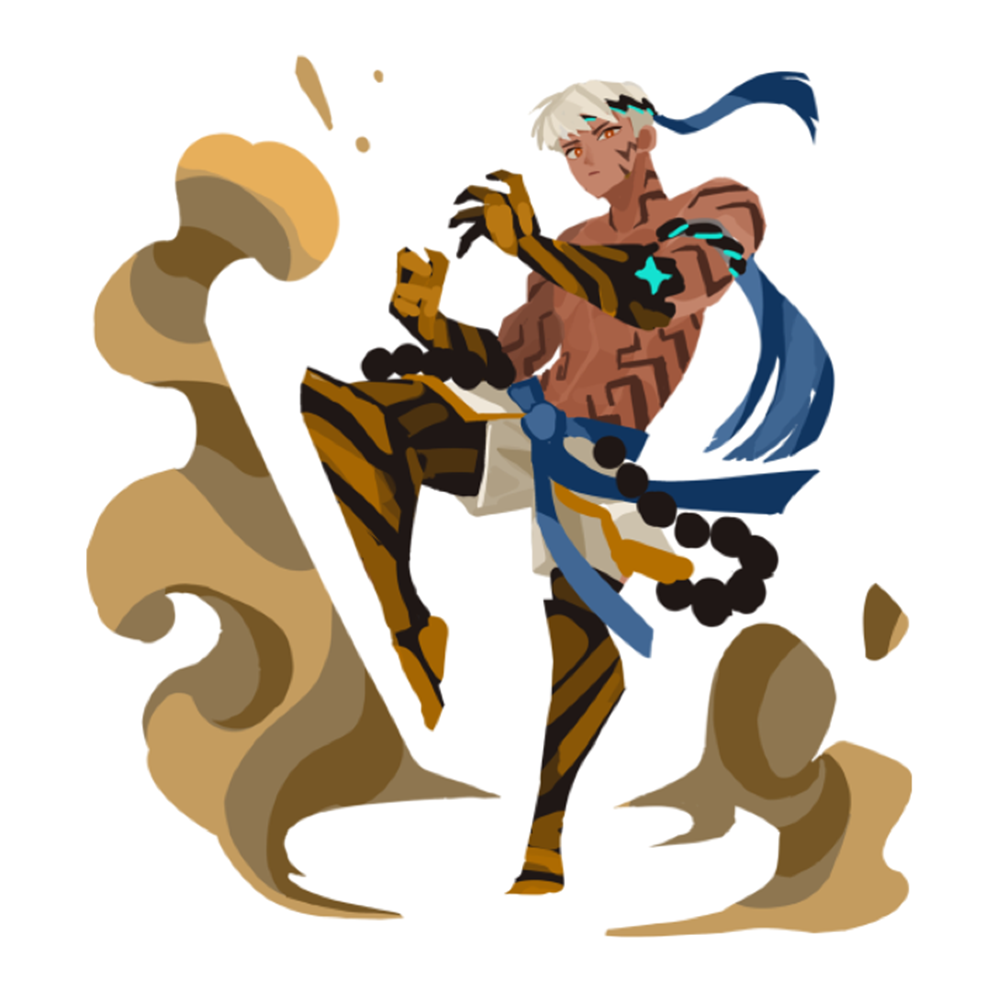
ステップ2:ラフカラーリング
3.ラインクリーンアップ
これでラインのクリーンアップ段階です。パート1で述べたクリップスタジオのベクターライン機能を活用してラインを整理する段階です。 <フォートレス・サガ>を作業する時はキャラクターの読みを明確にするために、アウトラインは赤く厚く、内部は青で薄く表示しました。また、平らな雰囲気を保つため、細すぎるラインまですべてを選ばず、必要な部分だけラインを残して簡潔なフォルムを維持しました。
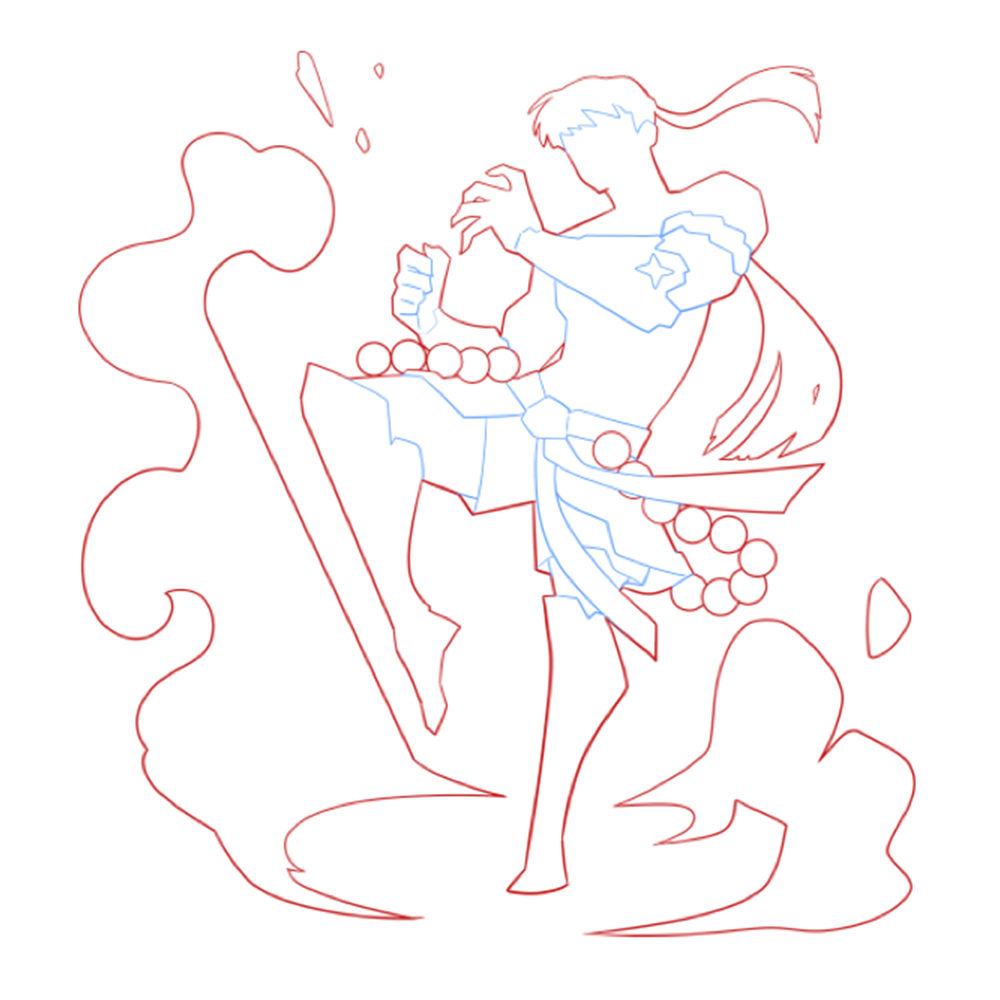
ステップ3:クリップスタジオによるラインクリーンアップ
4. 下色の塗りつぶし
ラインのクリーンアップが終わったら、クリップスタジオの下色塗りつぶし機能を使用して、シルエットの形で色を最初に注ぎます。線領域をなげなわでつかむと自動的に色が塗りつぶされる機能です。原画作業をしてみた方はおなじみの使い方です。
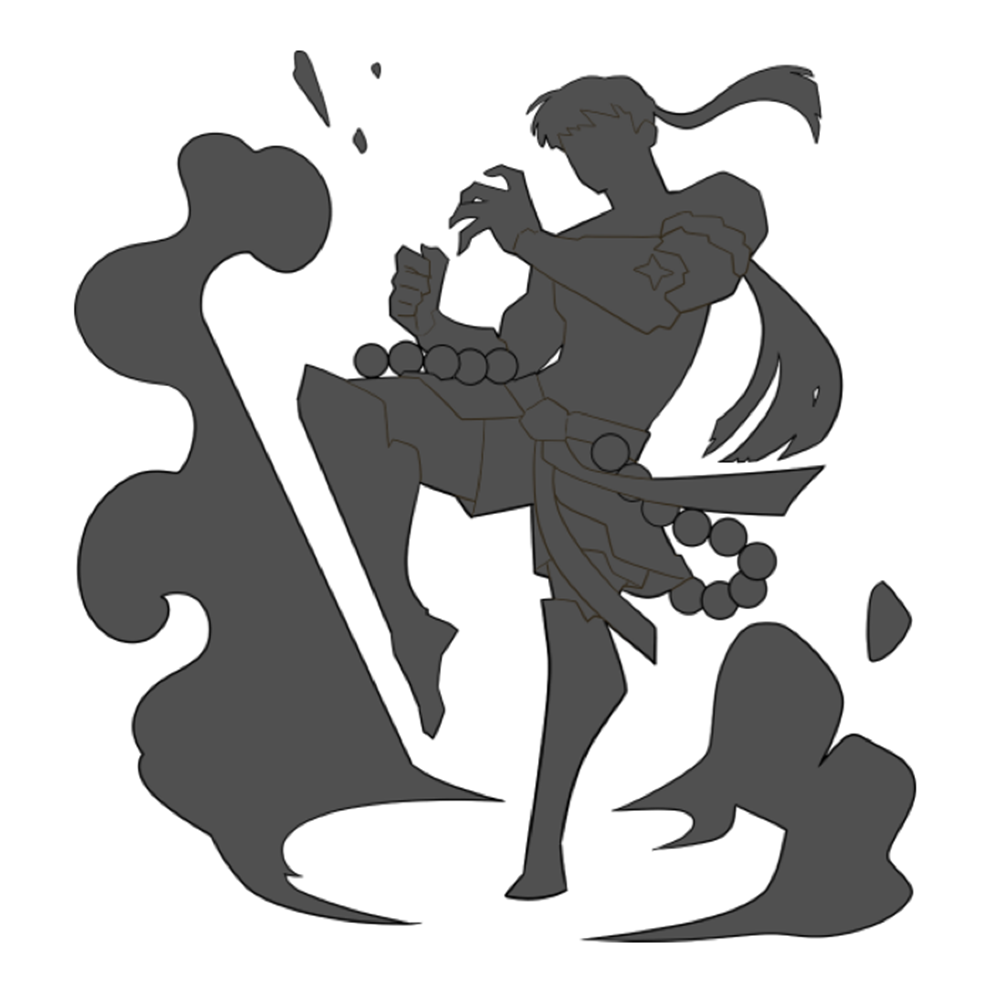
ステップ4:クリップスタジオによる下塗り塗りつぶし
5. ディテールカラーリング
次に、作業ファイルをPhotoshopにインポートし、ラフカラーリングステップで指定された基準に従って下色を塗りつぶします。先にシルエットをあらかじめ注いだおかげで、レイヤーのアルファチャンネルをロックして色が広がらないようにした後、楽に塗ることができます。
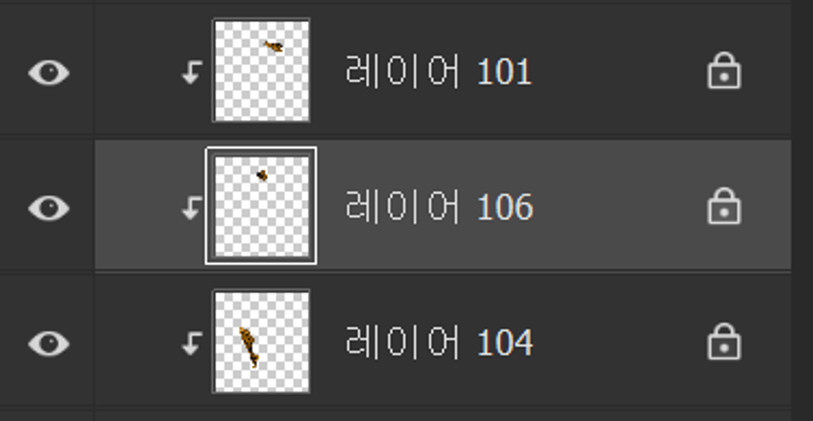
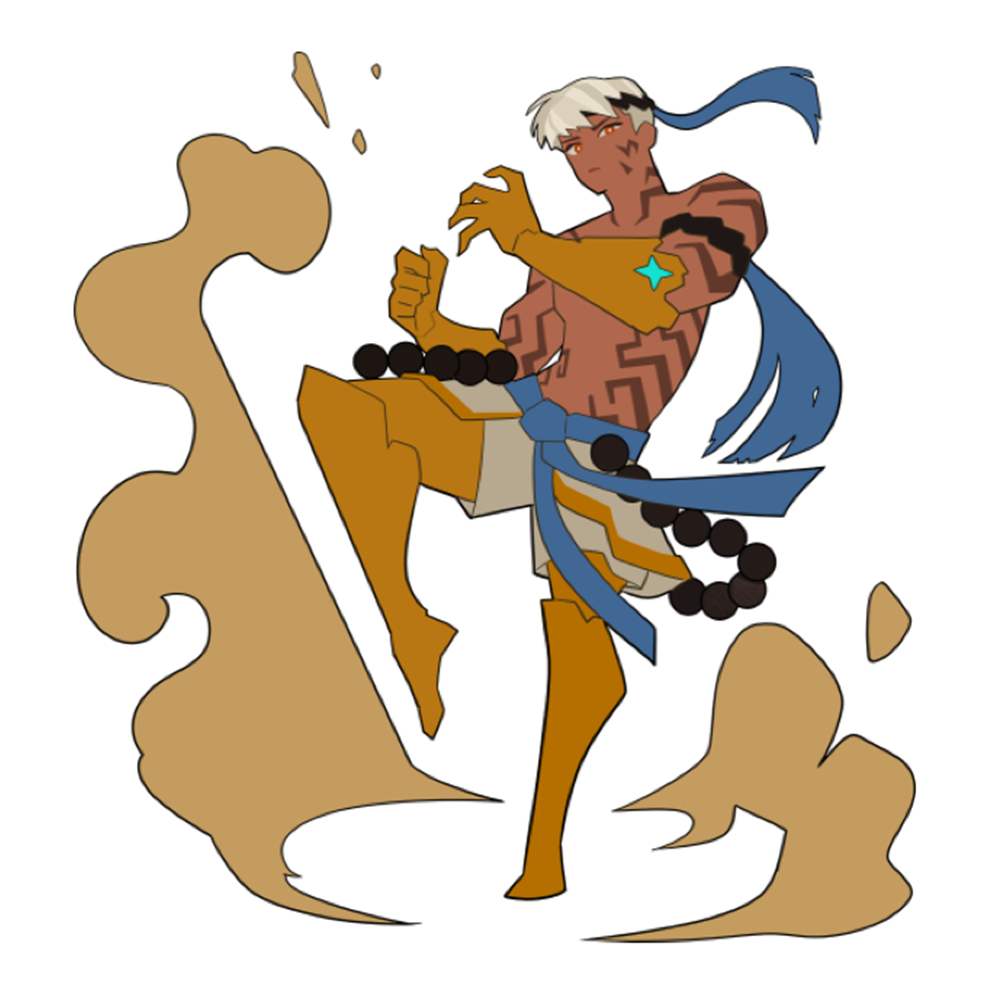
ステップ5:Photoshopによるディテールカラーリング
6. コントラストを入れる
以下は、コントラストを通して詳細を追加します。この段階では、前述のフラットな描写方法を維持することが最も重要です。丸くつながる立体感ではなく、面が刻々と切れる形でコントラストを入れてフラットなスタイルを保ちます。私はフラットブラシを使って数字キーで透明度を調整し、着色する方法を主に書きます。本当に仕方なく丸みを帯びた形が必要な部分があってもグラデーションは使わず、次のステップのテクスチャ作業で自然な感じを補完します。
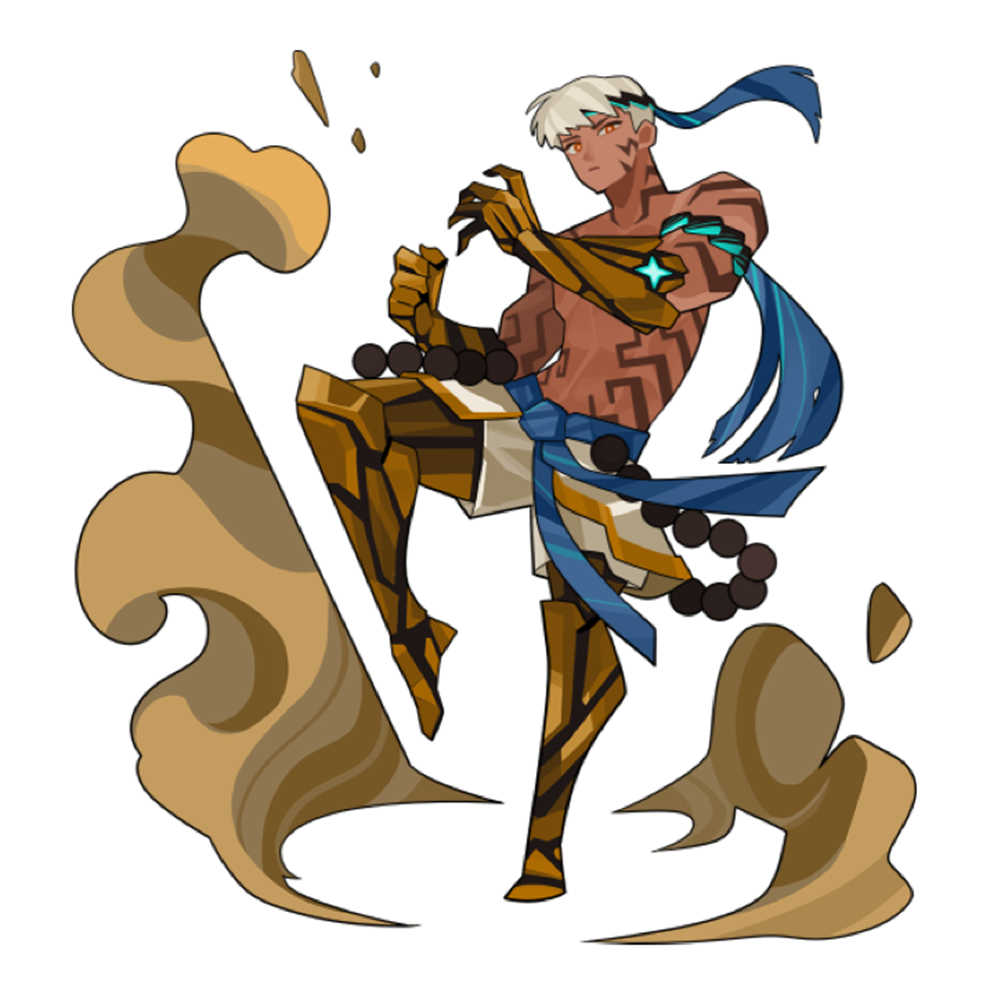
ステップ6:コントラストとディテールを描く
7. アウトラインカラーリング
コントラストをすべて入れた後、アウトラインに色を付ける作業を進めます。隣接する面の色よりも少し暗く、適度な彩度の色を使って線を塗ります。この過程で、アウトラインの色が濃すぎて画面から飛び出さないようにバランスをとることが重要です。
ステップ7:アウトラインカラーリング
アウトラインに色を付けるプロセスはかなり面倒です。しかし、ムーテで作業された画像なら、はるかに簡単に色線を作成する方法があります。 Photoshopの「最小化(Minimum)」と「最大化(Maximum)」フィルタを使用すると、レイヤーの色はそのまま維持しながらアウトラインを自動的に生成できます。この機能を使用すると、手作業で線を毎日塗る必要がなくなり、作業時間を大幅に短縮できます。
Photoshopを活用して簡単にアウトラインを作成する方法
8. テクスチャを挿入する
仕上げ段階では、テクスチャの作業を進めます。私はグラデーションを直接使用するよりも、広いテクスチャブラシを活用して自然なジョークの変化を作る方法を好みます。毛や金属などの素材表現には、タッチラインブラシを使ってミットミットしないようにディテールを加えます。ブラシだけで表現が曖昧な部分は直接手描きで補完します。例えば、クベラ周辺のエフェクトに入った繊細なラインは全て直接描き込んで完成しました。
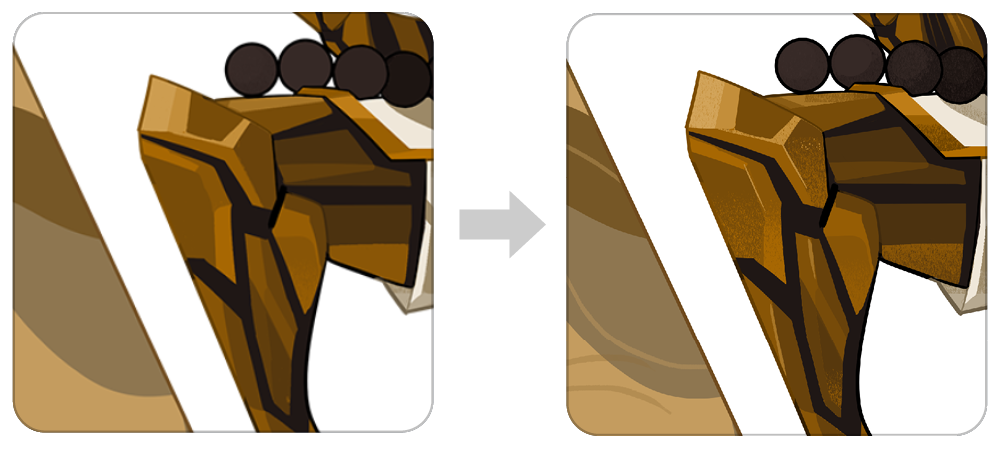
ステップ8:テクスチャ挿入の前/後
完成!
キューベラは別途の補正が大幅に不要な作業でしたが、完成後に絵が妙に濁って見えたり、あまりにもちゃんと見える場合があります。そのような場合には、色合いやレベル値を調整してトーンを整理して仕上げると完成です。
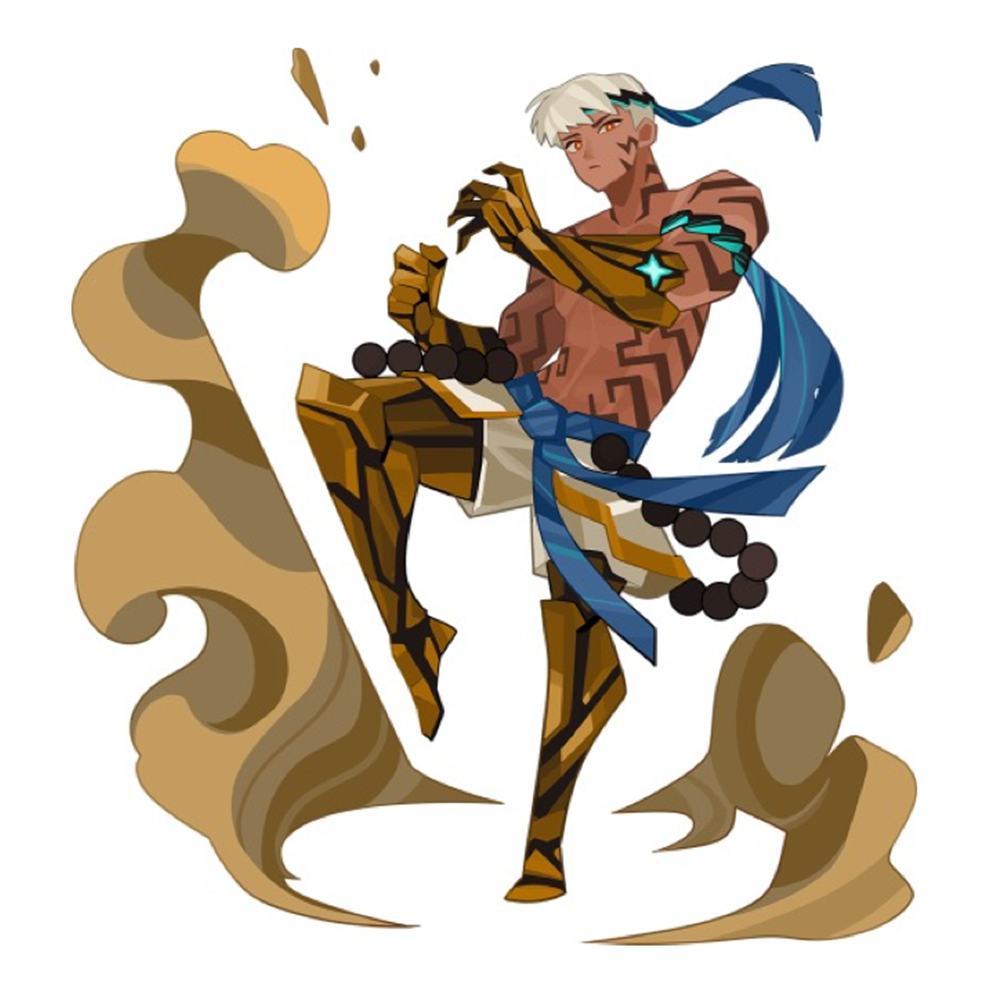
8段階を経て完成したクベライラスト
終わり
内容をまとめてみると、<フォートレス・サガ>のアートスタイルは、東西洋画風の特徴を適切に混ぜて不号を最小化する方向から出発しました。私の好みも少しは入っていますが、核心は誰でも楽に受け入れられるバランスのとれたスタイルを作ることでした。ほのかなパターンでも華やかなパターンでも、絵に合った質感を見つけて適切に配置すれば、セルフスタイルでも十分に豊かな印象を作ることができます。私の話があなたの仕事にも小さなインスピレーションになってほしいです。
この記事はCookAppsストーリーに載った原文を移したものです。原文を見る