


안녕하세요. <포트리스 사가>의 초창기 원화 디자이너 강비오입니다. 지난 아티클에서는 작업 레퍼런스와 적용된 디자인 요소를 소개해 드렸습니다. 이번 아티클에선 앞선 아티클의 내용을 실제 <포트리스 사가>의 사례로 자세히 소개해 드리겠습니다.
'쿠베라' 일러스트 튜토리얼
<포트리스 사가>의 '쿠베라' 라는 캐릭터가 있습니다. 쿠베라는 기획 단계에서 태국 시장을 겨냥해 만든 반신(半神) 설정의 무에타이 격투가입니다. 레전드 등급의 캐릭터로 일러스트 주변에 흙먼지를 강하게 표현해 강렬한 인상을 주도록 구성해 놓았습니다. 이제 이 쿠베라의 초창기 디자인 단계로 돌아가 단계별 일러스트 제작 방식을 살펴 보겠습니다.
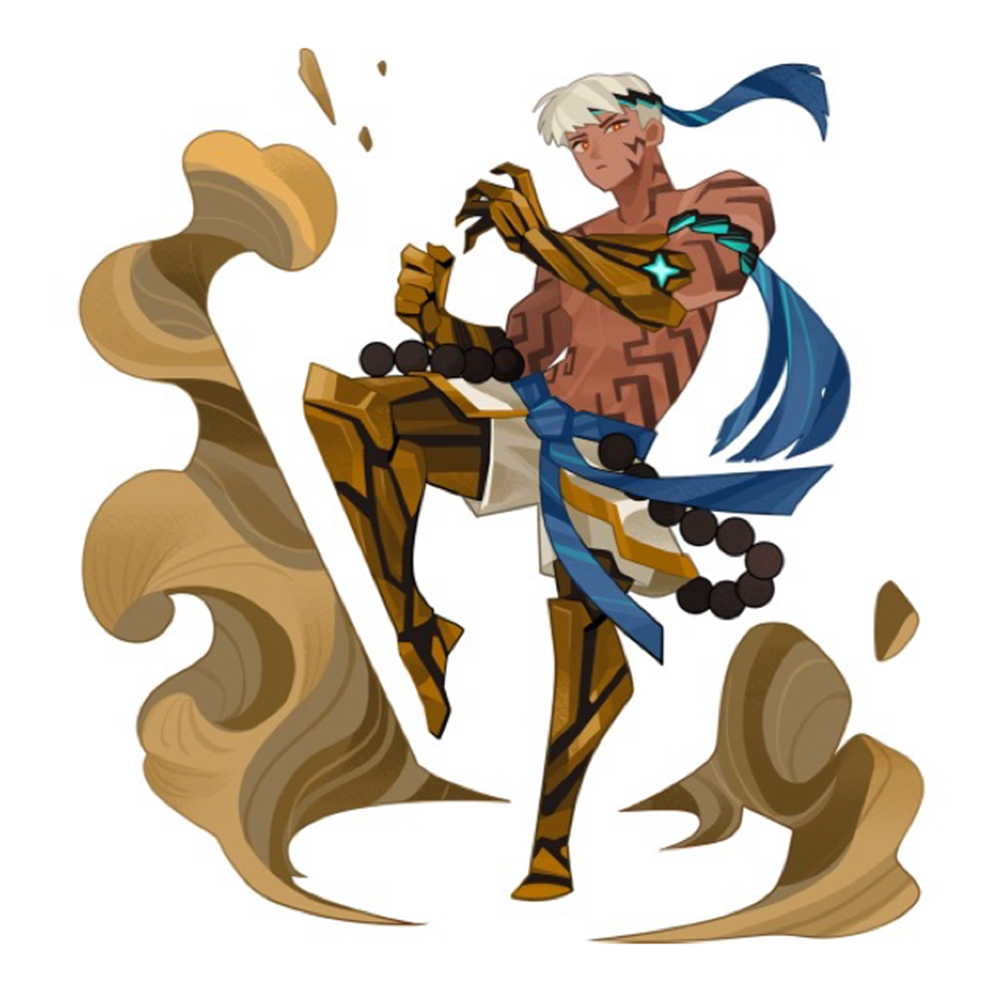
무에타이 격투가, 쿠베라의 일러스트
자료 수집하기
원화 작업의 가장 기본은 자료 수집입니다. 과언이 아니고 자료만 잘 찾아도 작업의 절반은 끝난거나 다름 없다고 생각합니다. 저는 쿠베라의 기본 컨셉인 '태국 무에타이 격투가'를 중심으로 자료를 수집했습니다. 당시 <포트리스 사가>에는 신규 남성 캐릭터가 없었습니다. 그래서 당시 기획자 분이 “첫 남성 캐릭터를 잘생기게 만들어 달라”고 요청하셨고, 그 요청에 맞춰 쿠베라의 얼굴 작업은 미형의 컨셉으로 진행되었습니다.
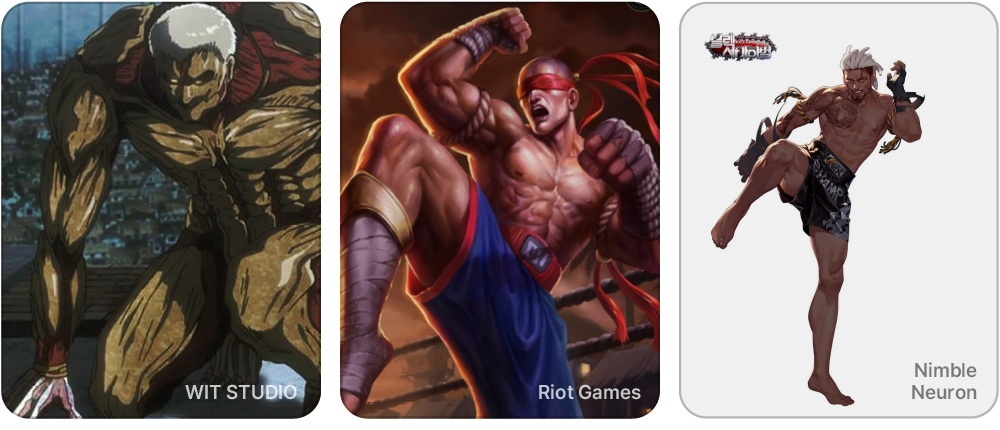
기획자, PO와 함께 논의를 거쳐 수집한 초기 레퍼런스
1. 러프 스케치

자료 수집이 어느정도 완료되었다면 다음 단계는 러프 스케치입니다. 쿠베라의 경우, 스케치 단계에서 무에타이라는 직업에 어울리는 동세와 의상을 우선적으로 고려했습니다. 캐릭터의 의복, 무기, 동작만 봐도 직업과 등급, 그리고 성격까지 자연스럽게 읽혀야 하기 때문에, 이러한 요소들이 조화를 이루도록 특히 신경 쓰며 작업했습니다.
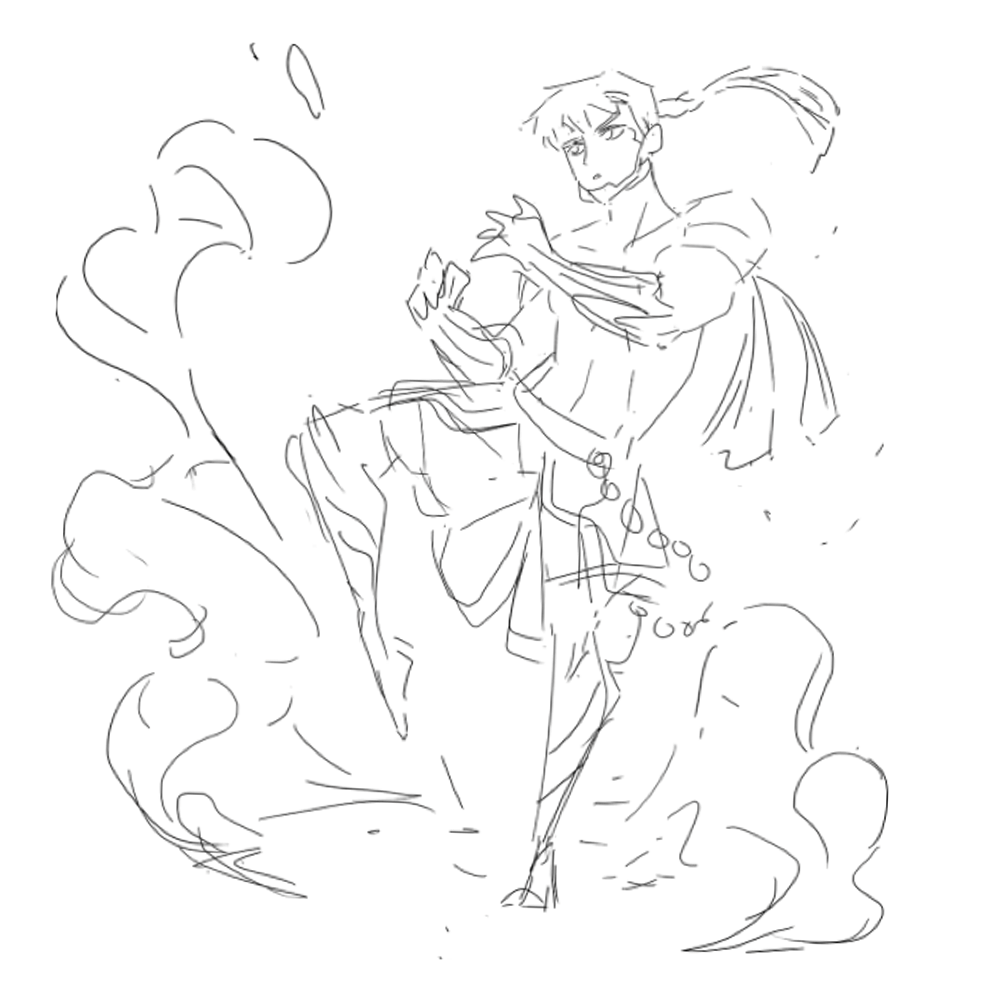
1단계: 러프 스케치
2. 러프한 컬러링
다음 단계는 컬러링입니다. 두 가지 색만 사용하면 캐릭터가 단조롭게 보이기 때문에, 먼저 주색(Primary)과 부색(Secondary)을 정한 뒤, 이 두 색과 대비되면서도 조화를 이루는 포인트색(Tertiary)을 하나 추가하면 좋습니다. 쿠베라의 경우 금색과 검은색이 메인 컬러, 여기에 파란색을 포인트 색상으로 더해 전체 인상을 정리했습니다. 저는 러프 컬러링 단계는 비교적 빨리 끝내는 편입니다.
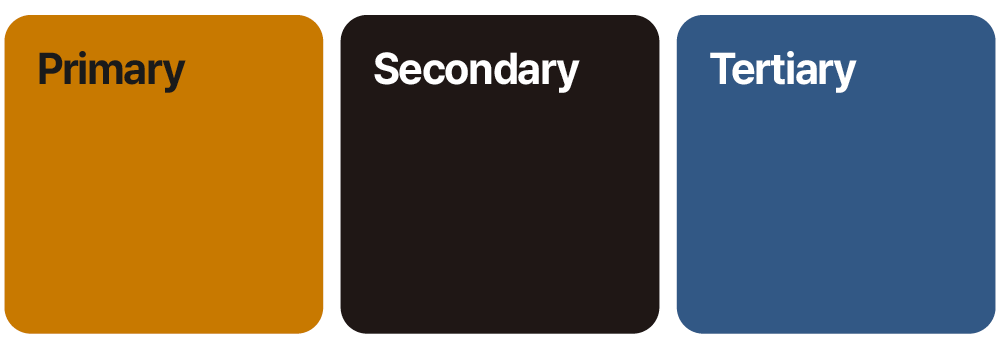
쿠베라의 메인 컬러와 서브 컬러
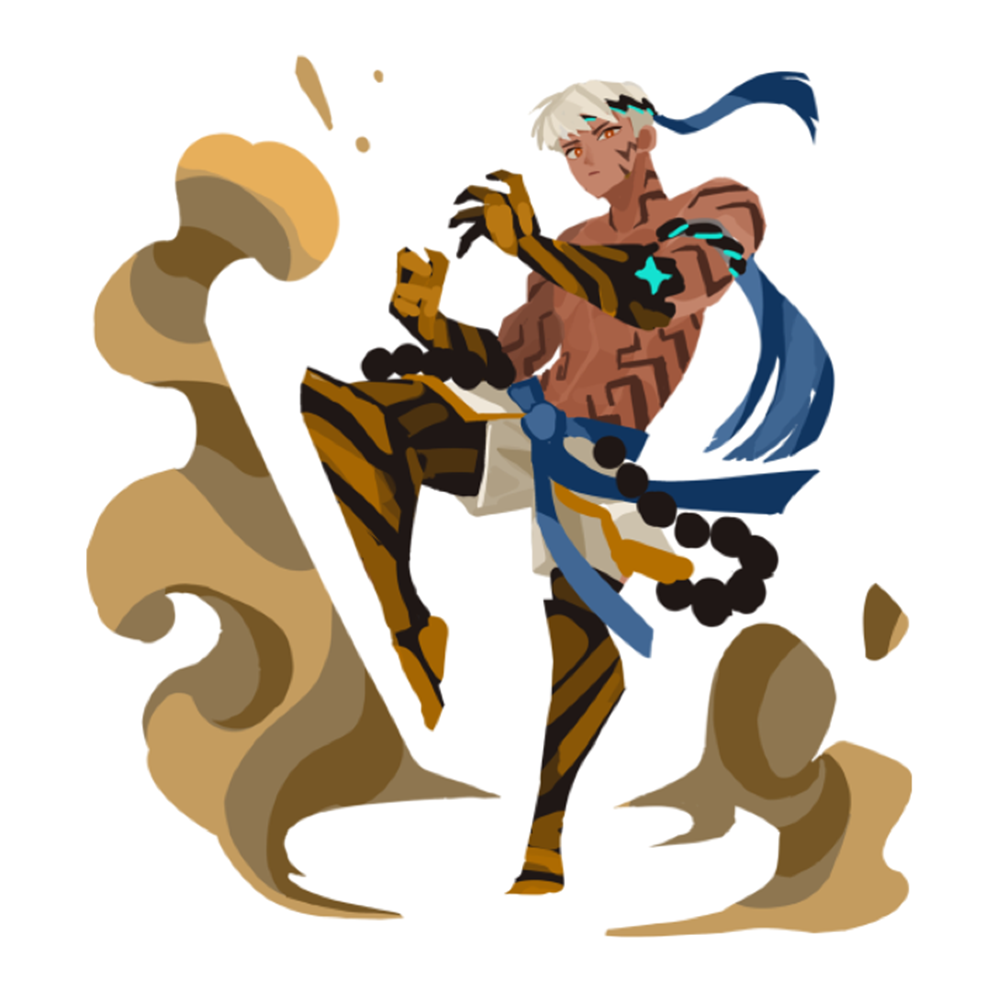
2단계: 러프 컬러링
3. 라인 클린업
이제 라인 클린업 단계입니다. 1부에서 말씀드린 클립스튜디오의 벡터 라인 기능을 활용해 라인을 정리하는 단계입니다. <포트리스 사가>를 작업할 땐 캐릭터의 읽힘을 분명하게 해주기 위해 외곽선은 붉고 두껍게, 내부는 파란색으로 얇게 표시했습니다. 또한 플랫한 분위기를 유지하기 위해 지나치게 세부적인 라인까지 모두 따지 않고, 필요한 부분만 선을 남겨 간결한 형태를 유지했습니다.
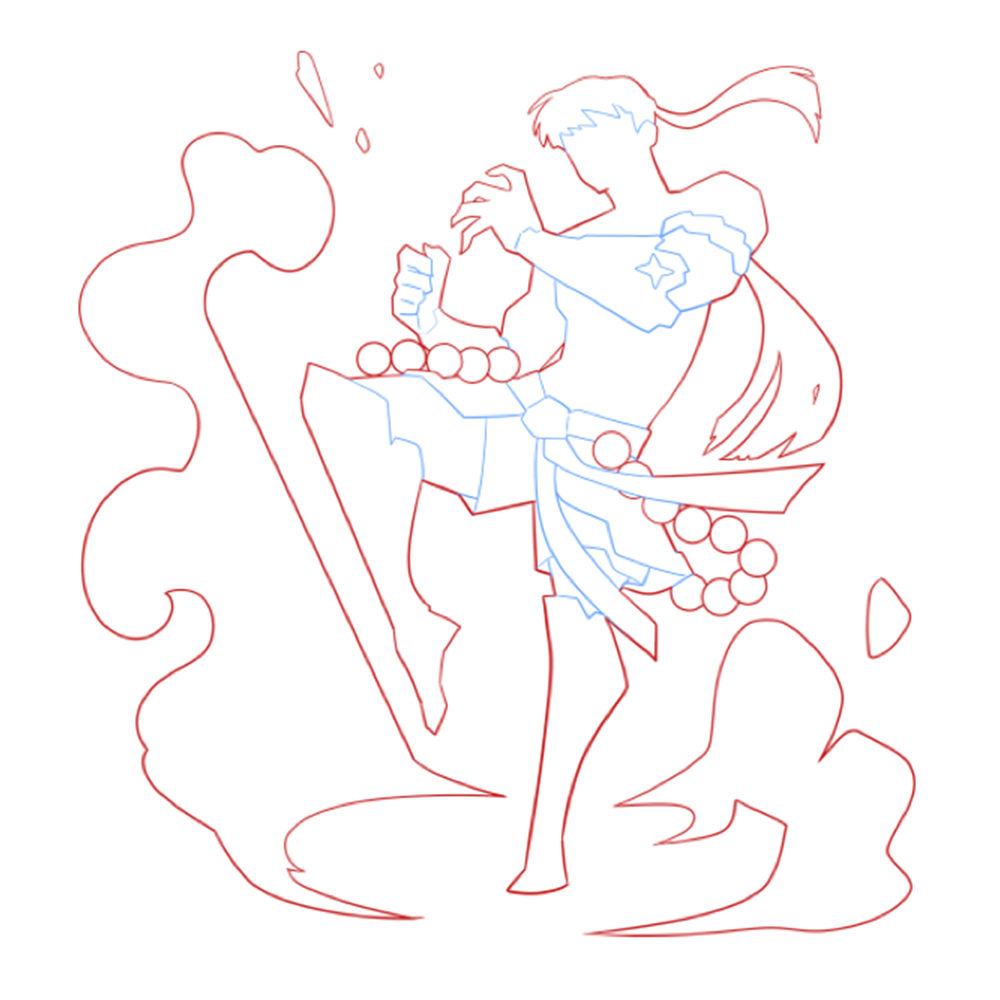
3단계: 클립 스튜디오를 통한 라인 클린업
4. 밑색 채우기
라인 클린업이 끝나면 클립스튜디오의 밑색 채우기 기능을 사용해 실루엣 형태대로 색을 먼저 부어둡니다. 선 영역을 올가미로 잡으면 자동으로 색이 채워지는 기능인데, 이렇게 미리 영역을 구분해 두면 이후 채색 과정이 훨씬 수월해집니다. 원화 작업을 해보신 분들은 익숙하게 사용하시는 방식일 겁니다.
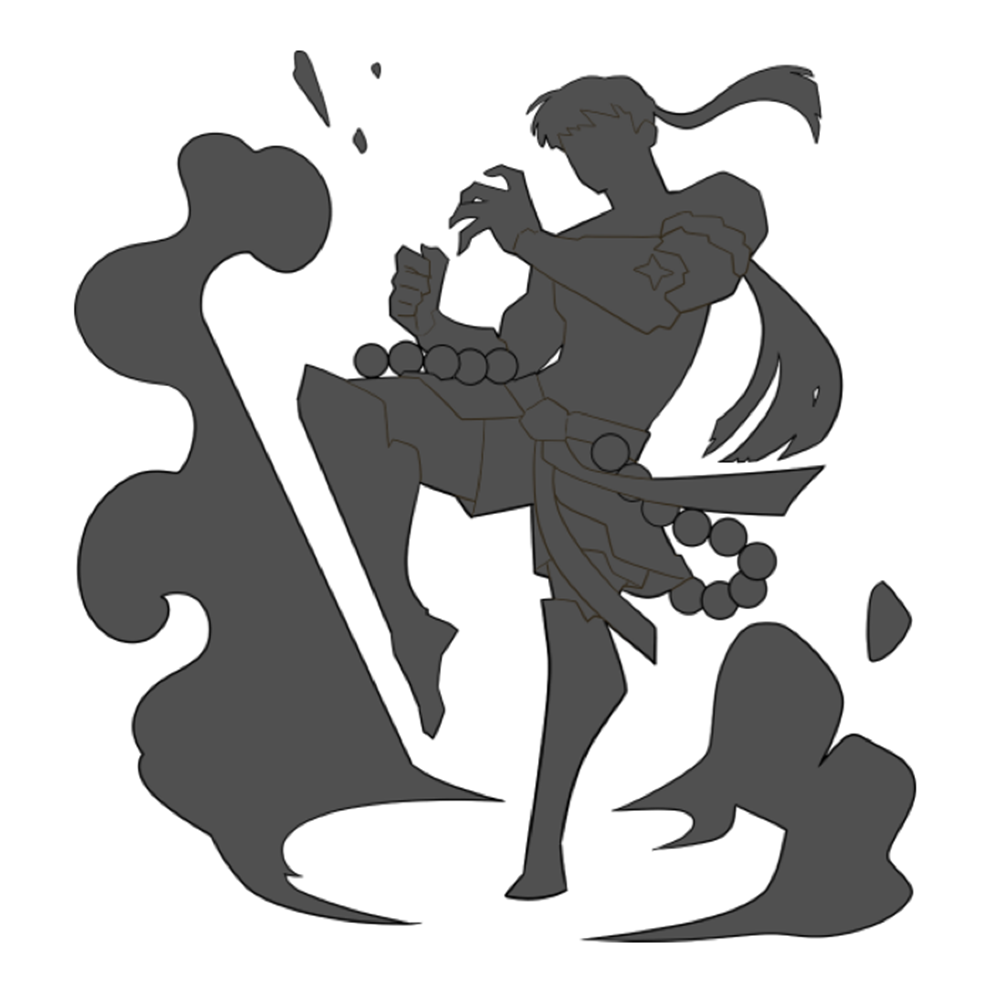
4단계: 클립 스튜디오를 통한 밑색 채우기
5. 디테일 컬러링
이제 작업 파일을 포토샵으로 가져와, 러프 컬러링 단계에서 정해둔 기준에 따라 밑색을 채워 넣습니다. 앞서 실루엣을 미리 부어둔 덕분에 레이어의 알파 채널을 잠가 색이 번지지 않도록 한 뒤 편하게 칠할 수 있습니다.
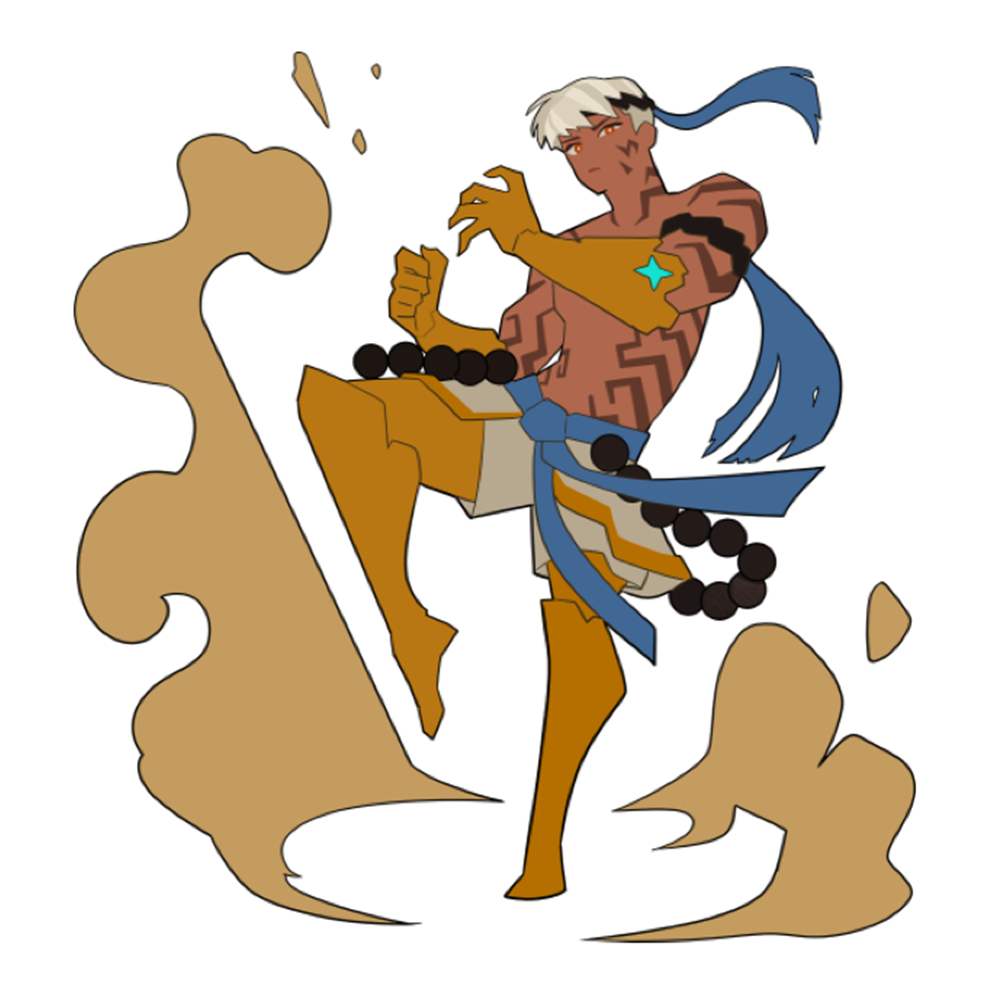
5단계: 포토샵을 통한 디테일 컬러링
6. 명암 넣기
다음은 이제 명암을 통해 디테일을 더해줍니다. 이 단계에서는 앞서 언급한 플랫한 묘사 방식을 유지하는 것이 가장 중요합니다. 둥글게 이어지는 입체감보다는, 면이 각지게 끊어지는 형태로 명암을 넣어 플랫한 스타일을 유지합니다. 저는 플랫 브러시를 사용해 숫자 키로 투명도를 조절하며 채색하는 방식을 주로 씁니다. 정말 어쩔 수 없이 둥근 형태가 필요한 부분이 있더라도 그라데이션은 사용하지 않고, 다음 단계의 텍스처 작업으로 자연스러운 느낌을 보완합니다.
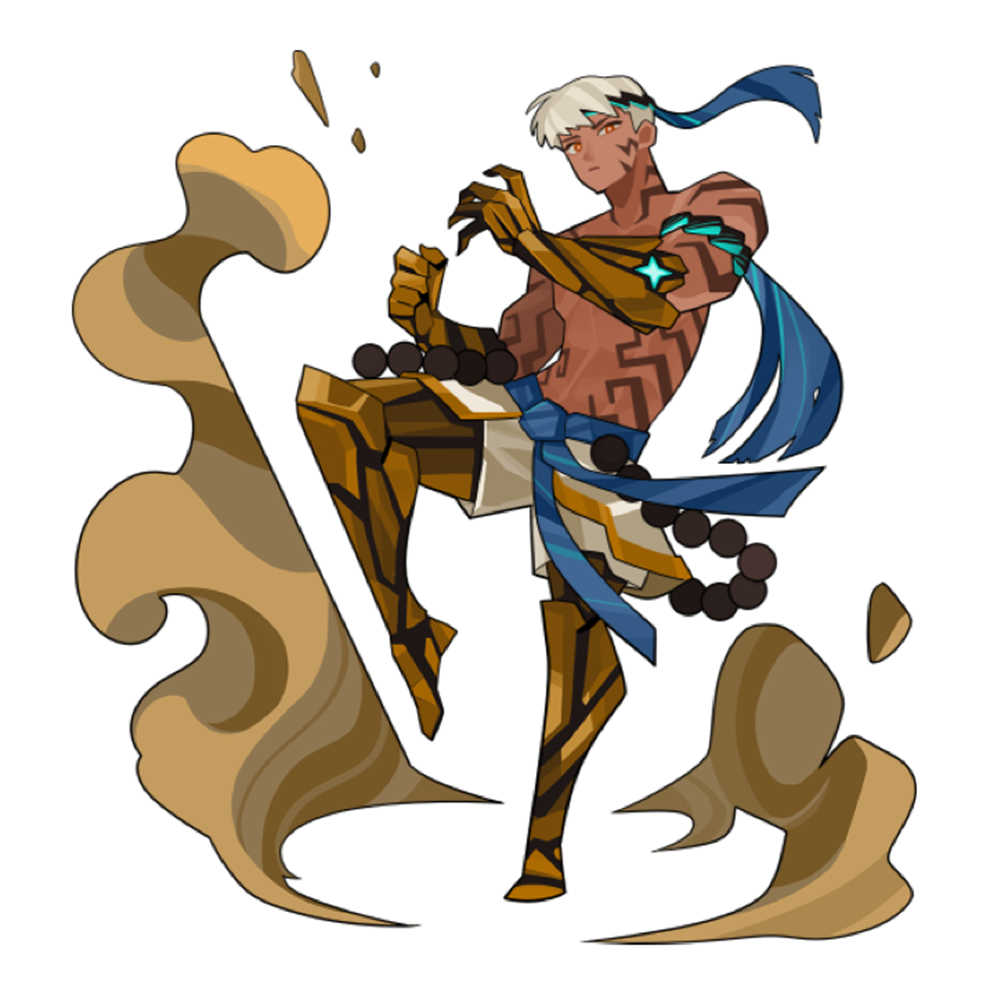
6단계: 명암 및 디테일 묘사
7. 외곽선 컬러링
명암을 다 넣었은 후 외곽선에 색을 넣는 작업을 진행합니다. 인접한 면의 색보다 조금 더 어둡고 적당한 채도의 색을 사용해 선을 칠해 줍니다. 이 과정에서 외곽선 색이 지나치게 진해져 화면에서 튀어 보이지 않도록 균형을 맞추는 것이 중요합니다.
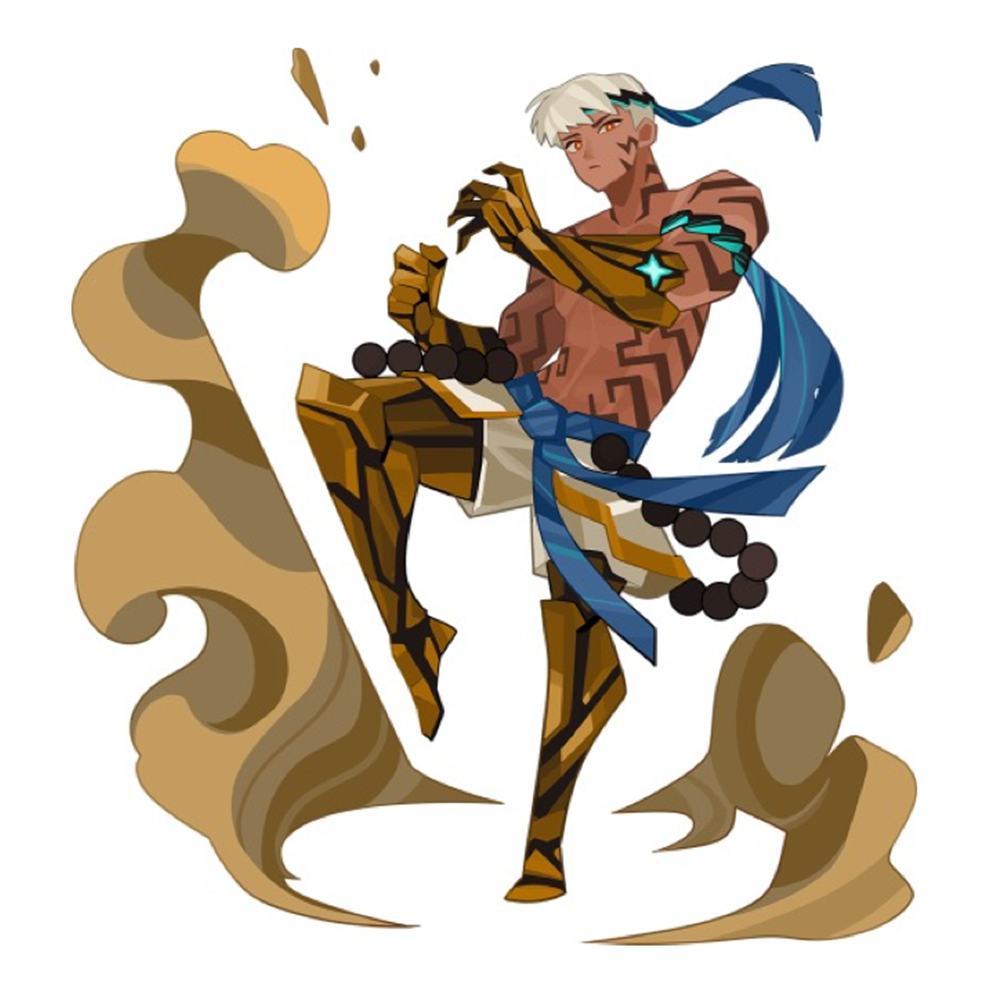
7단계: 외곽선 컬러링
외곽선에 색을 입히는 과정은 꽤 번거로운 편입니다. 하지만 무테로 작업된 이미지라면 훨씬 간단하게 색 선을 만드는 방법이 있습니다. 포토샵의 ‘최소화(Minimum)’와 ‘최대화(Maximum)’ 필터를 활용하면, 레이어의 색은 그대로 유지하면서 외곽선을 자동으로 생성할 수 있습니다. 이 기능을 이용하면 수작업으로 선을 일일이 칠하지 않아도 되어 작업 시간을 크게 줄일 수 있습니다.
포토샵을 활용해 쉽게 외곽선을 만드는 법
8. 텍스처 삽입하기
마무리 단계에서는 텍스처 작업을 진행합니다. 저는 그라데이션을 직접 사용하기보다, 넓은 텍스처 브러시를 활용해 자연스러운 농담 변화를 만들어 주는 방식을 선호합니다. 털이나 금속 같은 소재 표현에는 터치선 브러시를 사용해 밋밋하지 않도록 디테일을 더합니다. 브러시만으로 표현이 애매한 부분은 직접 손으로 드로잉해 보완합니다. 예를 들어 쿠베라 주변 이펙트에 들어간 섬세한 라인들은 모두 직접 그려 넣어 완성했습니다.
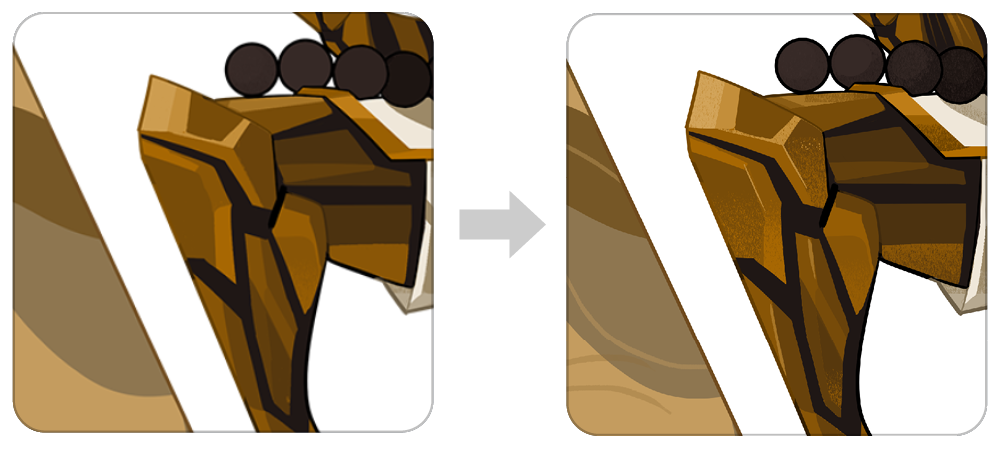
8단계: 텍스처 삽입 전/후
완성!
쿠베라는 별도의 보정이 크게 필요하지 않은 작업이었지만, 완성 후 그림이 묘하게 탁해 보이거나 지나치게 쨍하게 보일 때가 있습니다. 그런 경우에는 색조나 레벨 값을 조정해 톤을 정리하며 마무리하면 완성입니다.
여덟 단계를 거쳐 완성된 쿠베라 일러스트
마치며
내용을 정리해 보자면, <포트리스 사가>의 아트 스타일은 동서양 화풍의 특징을 적절히 섞어 불호를 최소화하는 방향에서 출발했습니다. 제 취향도 조금은 들어가 있지만, 핵심은 누구나 편하게 받아들일 수 있는 균형 잡힌 스타일을 만드는 것이었죠. 은은한 패턴이든 화려한 패턴이든, 그림에 맞는 질감을 찾아 적절히 배치하면 셀식 스타일에서도 충분히 풍성한 인상을 만들 수 있습니다. 제 이야기가 여러분의 작업에도 작은 영감이 되었으면 합니다.
이 글은 CookApps 스토리에 실린 원문을 옮긴 것입니다. 원문 보기