


Olá. Sou Kang Bi-o, um dos primeiros designers de arte conceitual de <Fortress Saga>. No último artigo, apresentei as referências de trabalho e os elementos de design aplicados. Neste artigo, explicarei o conteúdo do artigo anterior em detalhes, usando exemplos reais de <Fortress Saga>.
Tutorial de ilustração 'Kubera'
Em <Fortress Saga> existe um personagem chamado 'Kubera'. Kubera é um lutador de Muay Thai com um ar de semideus, criado durante a fase de planejamento para atingir o mercado tailandês. Como um personagem de nível Lendário, a ilustração foi projetada para causar um forte impacto, retratando com destaque a poeira ao redor do personagem. Agora, vamos retornar ao estágio inicial de design de Kubera e examinar o processo de produção da ilustração passo a passo.
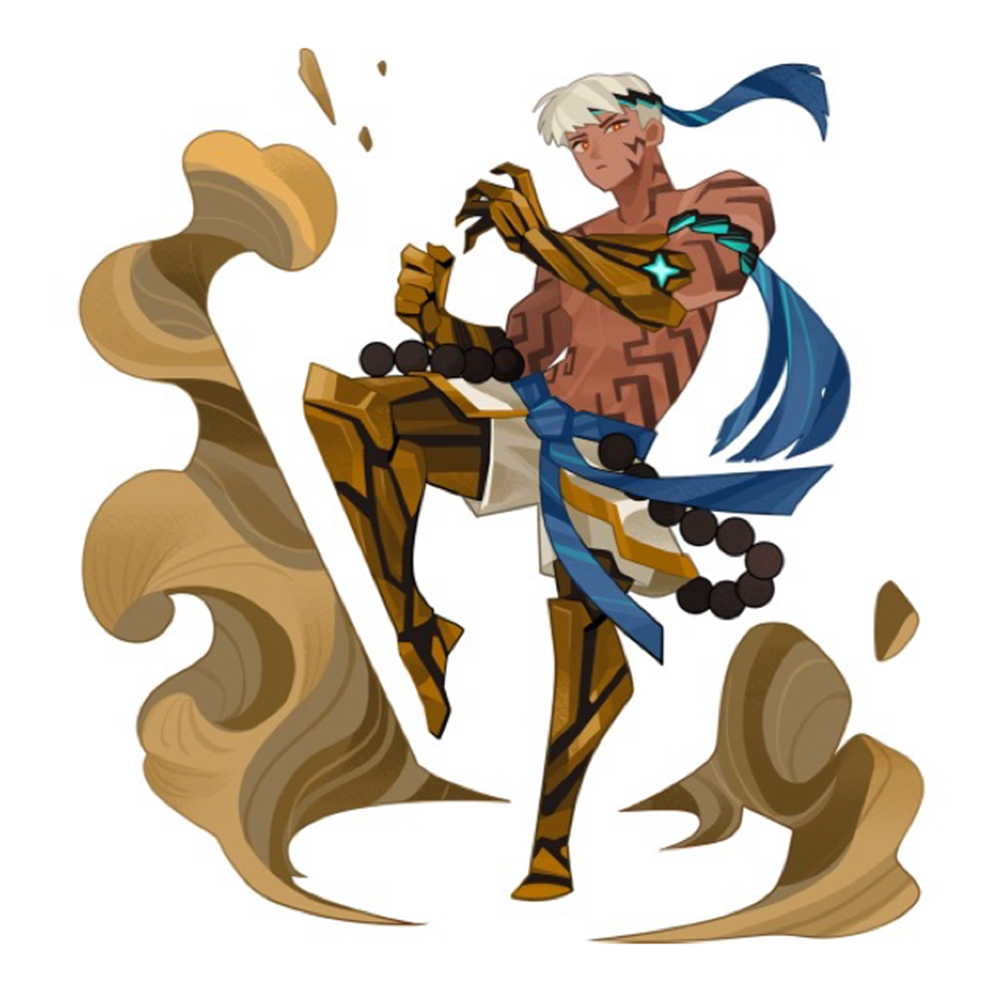
Ilustração de Kubera, um lutador de Muay Thai.
Coletando dados
O aspecto mais fundamental da criação de uma obra de arte original é a coleta de dados. Não é exagero dizer que encontrar os materiais certos já representa praticamente metade do trabalho. Coletei materiais com foco no conceito básico de Kubera: um "lutador tailandês de Muay Thai". Na época, não havia novos personagens masculinos em <Fortress Saga>. Então, o planejador da época solicitou que eu criasse o primeiro personagem masculino bonito e, em resposta a esse pedido, o trabalho facial de Kubera foi realizado com um conceito estético.
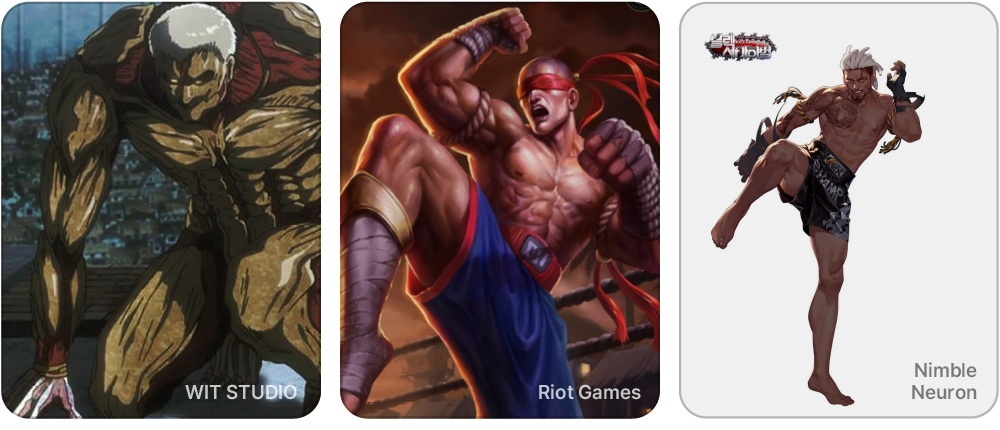
Referências iniciais coletadas por meio de discussões com planejadores e POs (Organizações de Produto).
1. Esboço preliminar
Após a coleta de dados estar suficientemente completa, o próximo passo é o esboço. No caso de Kubera, durante a fase de esboço, priorizei movimentos e vestimentas adequados à profissão de Muay Thai. Como a classe, a patente e a personalidade do personagem devem ser naturalmente discerníveis apenas observando suas roupas, armas e movimentos, dediquei atenção especial para garantir que esses elementos estivessem em harmonia.
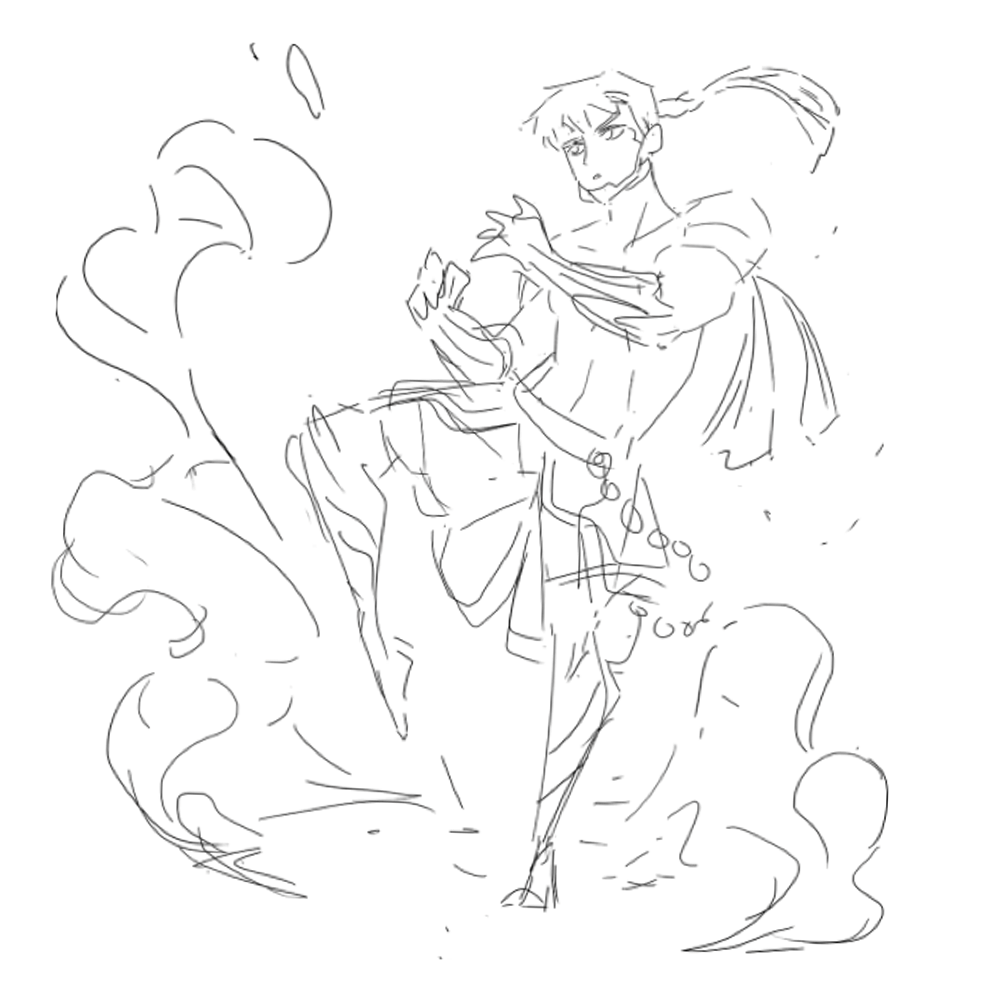
Etapa 1: Esboço preliminar
2. Coloração grosseira
O próximo passo é a coloração. Como usar apenas duas cores pode deixar um personagem com aparência monótona, é melhor primeiro determinar as cores primárias e secundárias e, em seguida, adicionar uma cor terciária que contraste, mas harmonize com essas duas. No caso de Kubera, o dourado e o preto são as cores principais, e o azul foi adicionado como cor de destaque para refinar a impressão geral. Costumo terminar a etapa de coloração inicial relativamente rápido.
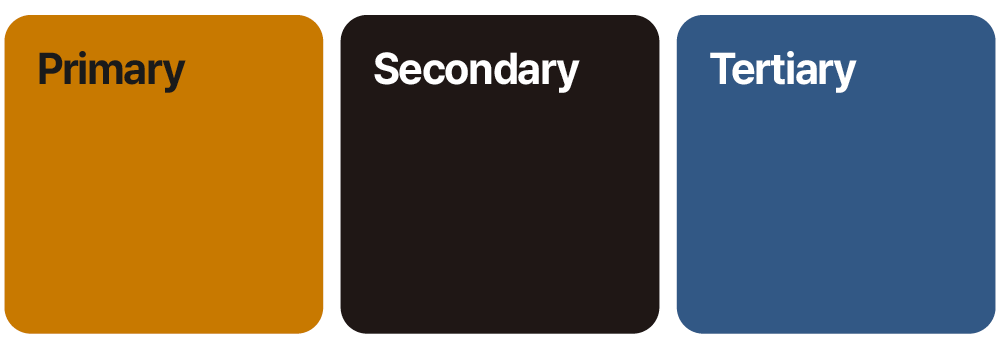
Cor principal e cor secundária de Kubera
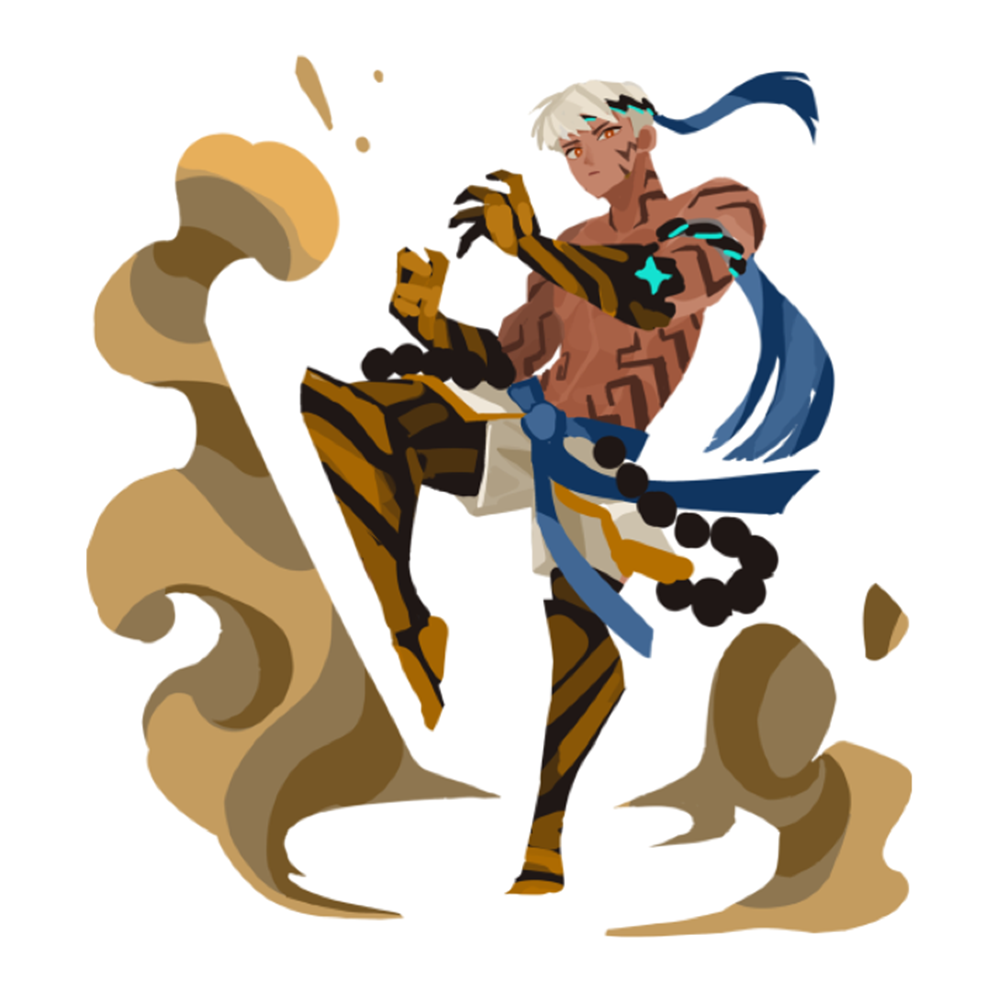
Etapa 2: Colorir de forma preliminar
3. Limpeza da linha
Agora é hora da etapa de limpeza das linhas. Nesta etapa, limpamos as linhas usando a função de linha vetorial do Clip Studio, que mencionei na Parte 1. Ao trabalhar em <Fortress Saga>, marquei os contornos em vermelho grosso e o interior em azul fino para tornar o caractere claramente legível. Além disso, para manter uma atmosfera plana, não tracei todas as linhas excessivamente detalhadas, mas mantive as linhas apenas onde eram necessárias para manter uma forma concisa.
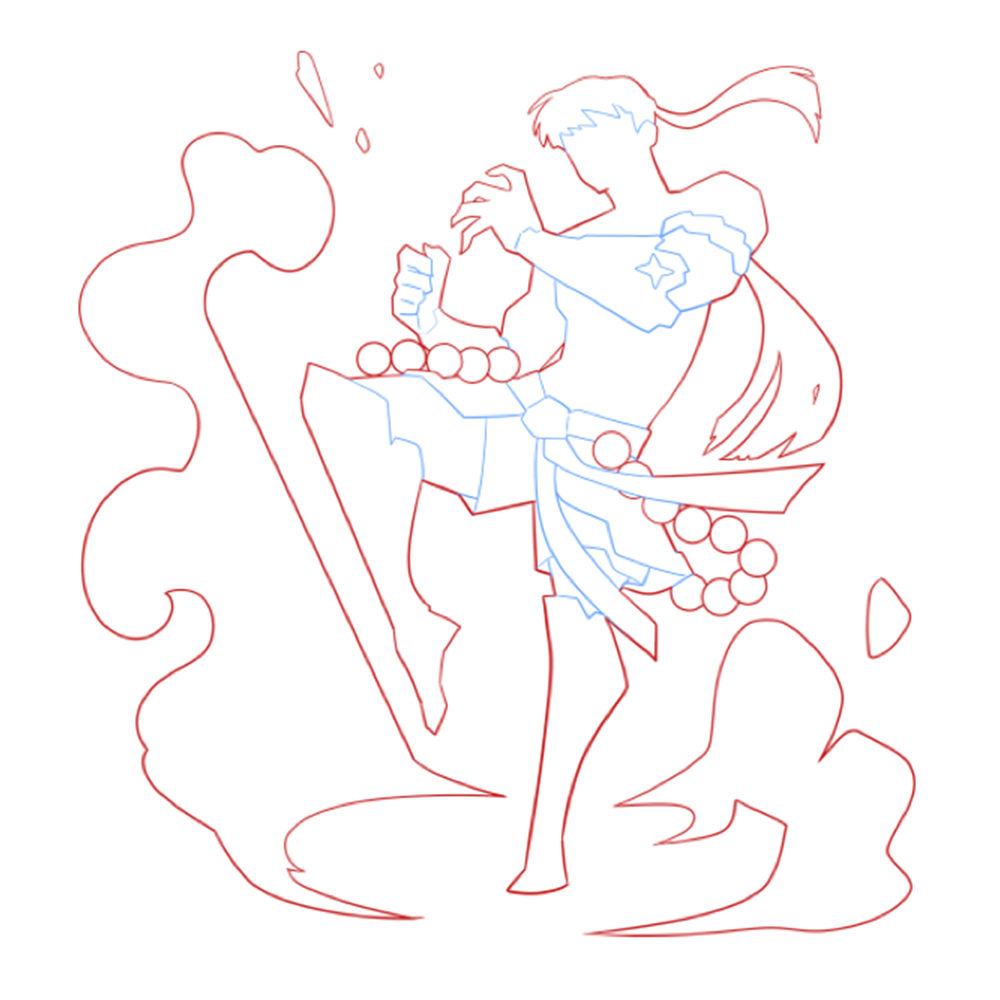
Etapa 3: Limpeza de linhas usando o Clip Studio
4. Preencha com a cor base.
Após concluir a limpeza das linhas, use a função de preenchimento básico do Clip Studio para colorir de acordo com o formato da silhueta. Esse recurso preenche automaticamente a cor quando você seleciona a área da linha com a ferramenta laço, e definir as áreas antecipadamente dessa forma facilita muito o processo de coloração subsequente. Quem já trabalhou com arte original provavelmente está familiarizado com esse método.
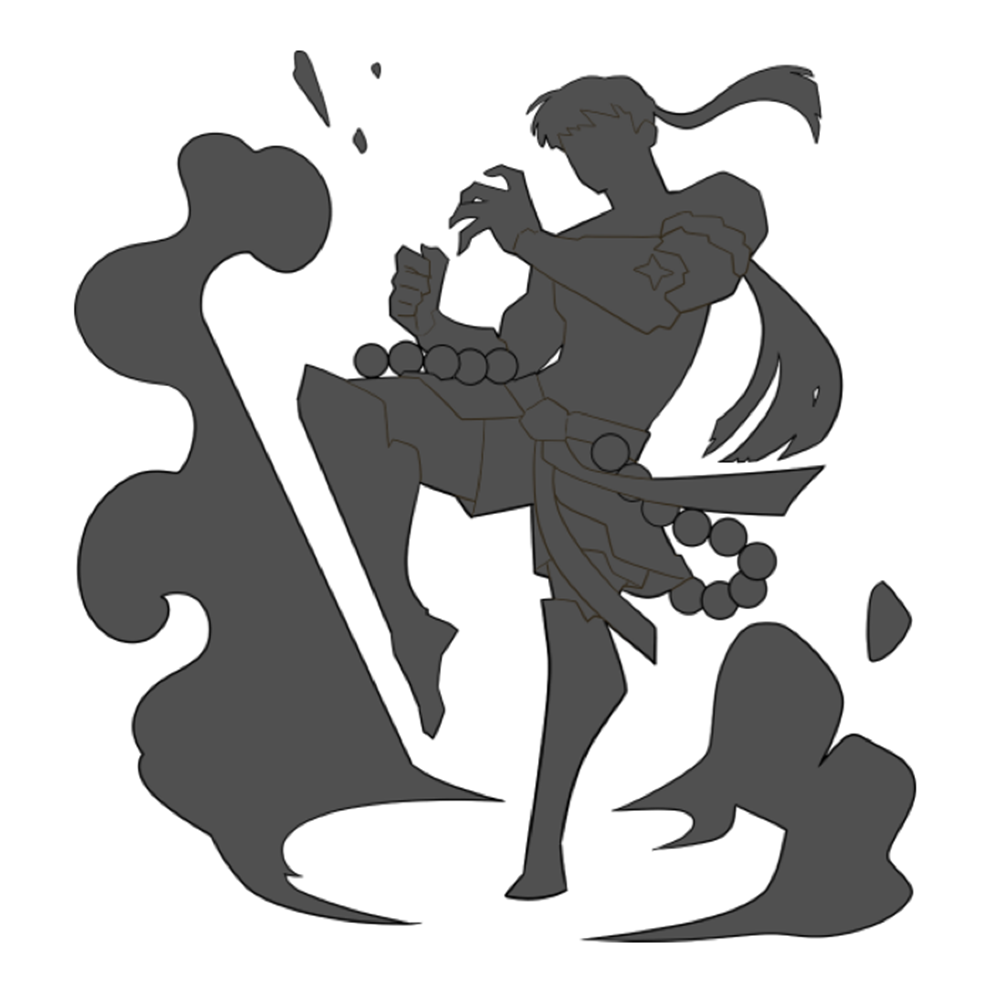
Etapa 4: Preenchendo a cor base usando o Clip Studio
5. Colorir detalhes
Agora, importe o arquivo de trabalho para o Photoshop e preencha as cores base de acordo com os padrões definidos durante a etapa de coloração preliminar. Graças ao preenchimento prévio da silhueta, você pode bloquear o canal alfa da camada para evitar que as cores se misturem e pintar com mais conforto.
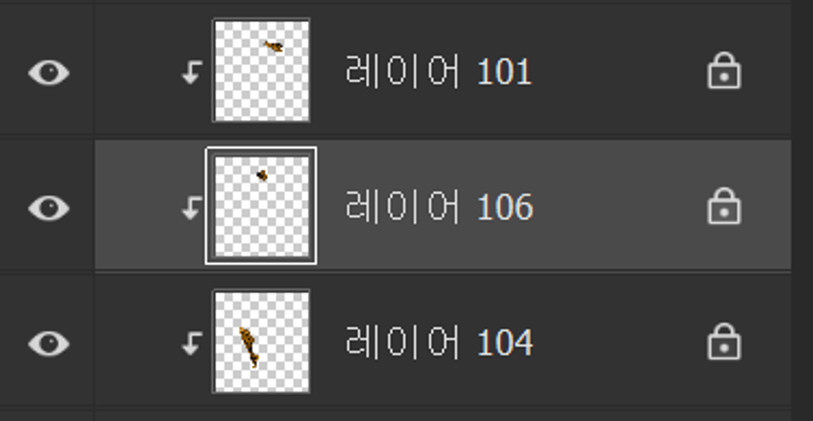
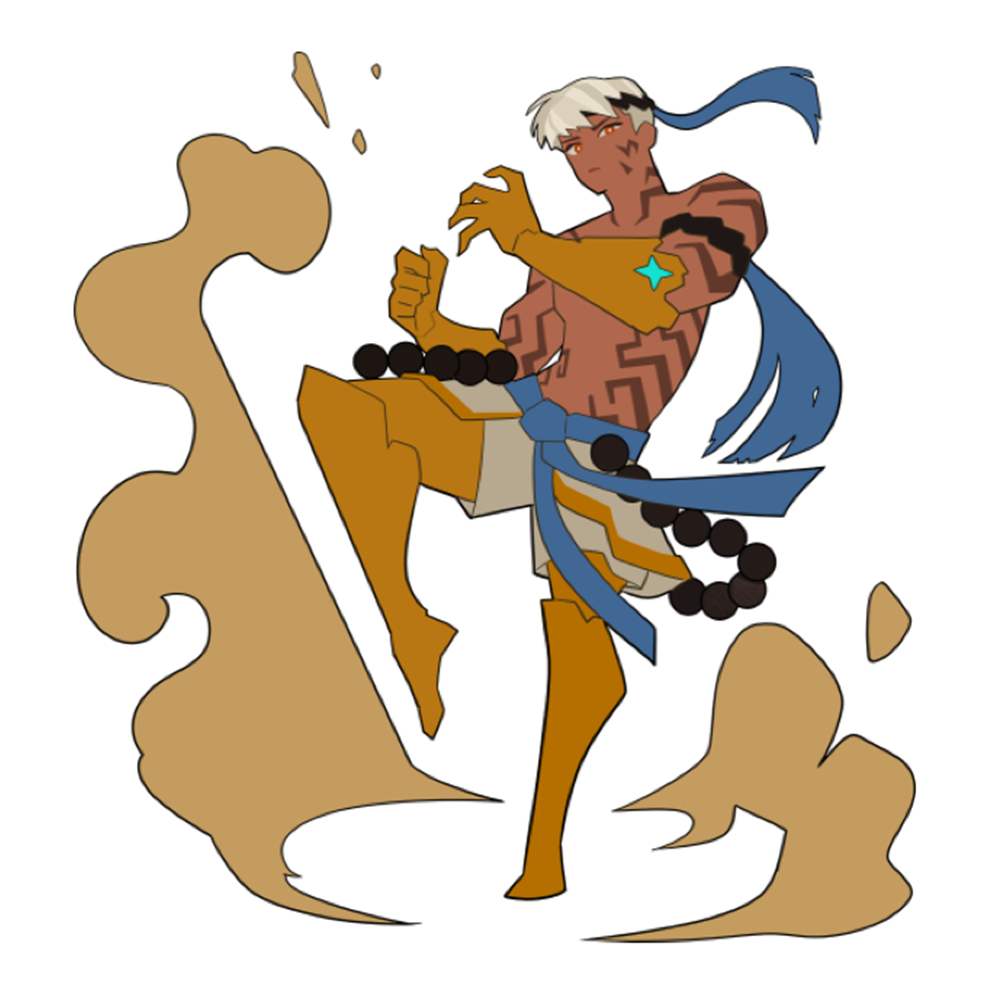
Etapa 5: Colorização detalhada via Photoshop
6. Adicionando sombreamento
Em seguida, adicionamos detalhes por meio de sombreamento. Nesta etapa, é fundamental manter o estilo de renderização plana mencionado anteriormente. Em vez de criar uma sensação de tridimensionalidade com linhas arredondadas, aplicamos o sombreamento com superfícies angulares e nítidas para manter um estilo plano. Eu uso principalmente um pincel plano e cor, ajustando a transparência com as teclas numéricas. Mesmo que uma forma arredondada seja absolutamente necessária em determinada área, não uso gradientes; em vez disso, complemento a sensação natural por meio do trabalho de textura na próxima etapa.
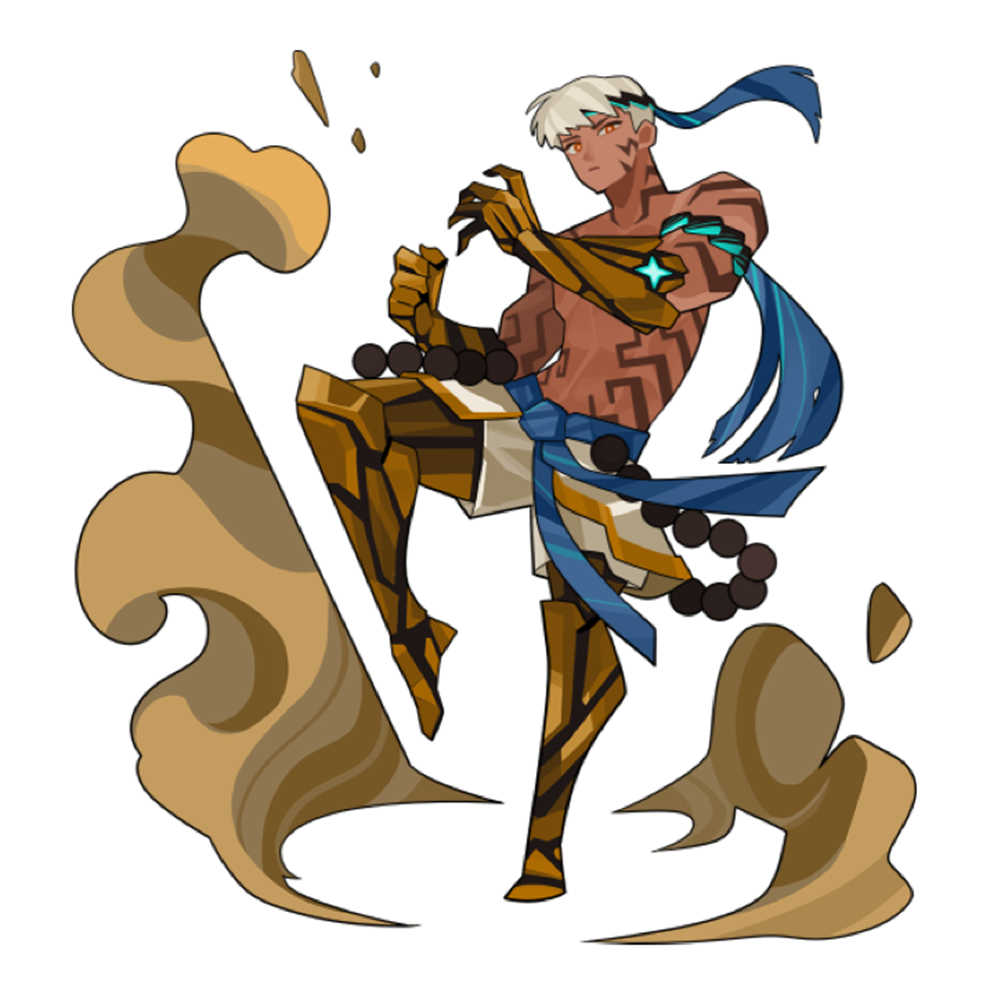
Passo 6: Desenhando Luz, Sombra e Detalhes
7. Colorir o contorno
Após adicionar o sombreamento, prossiga para colorir os contornos. Pinte as linhas usando uma cor ligeiramente mais escura que as superfícies adjacentes e com saturação adequada. Durante esse processo, é importante encontrar um equilíbrio para que a cor do contorno não fique muito escura e se destaque demais na tela.
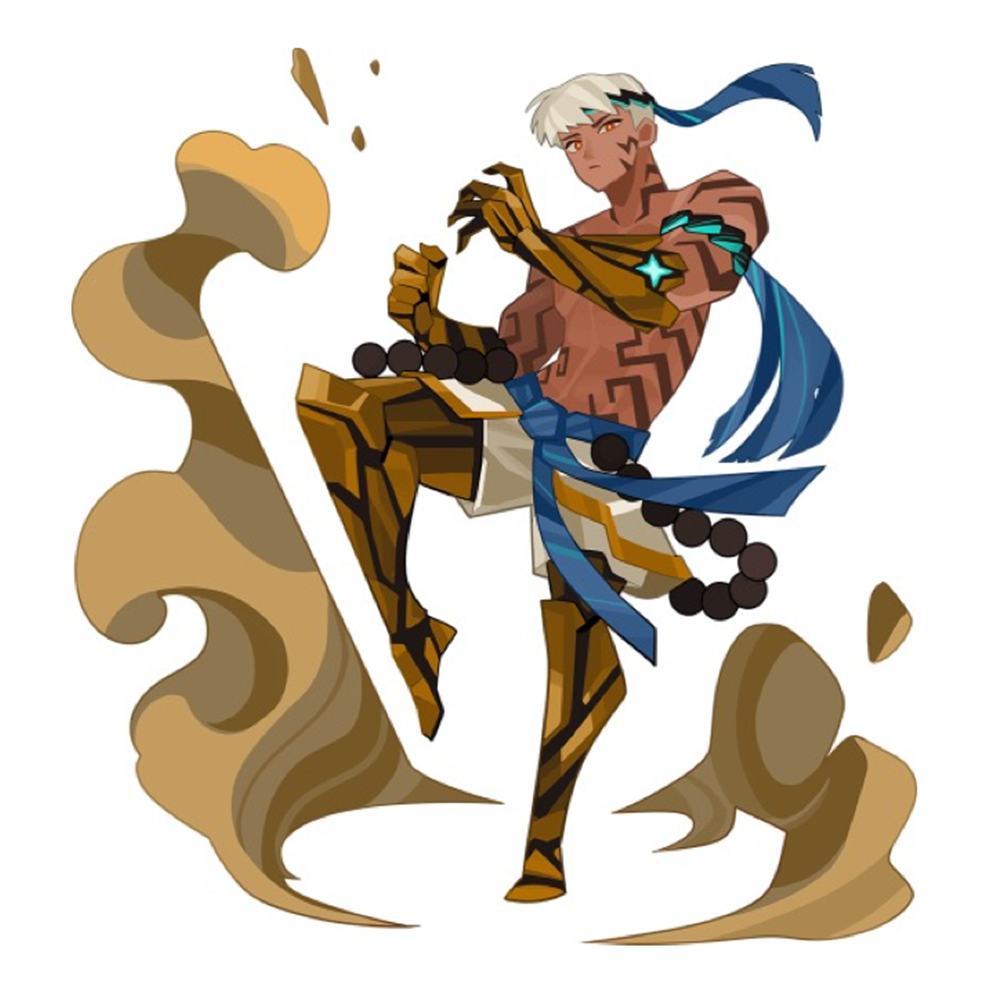
Passo 7: Contornar e colorir
Colorir contornos pode ser bastante trabalhoso. No entanto, se a imagem não tiver bordas, existe uma maneira muito mais simples de criar linhas coloridas. Utilizando os filtros "Mínimo" e "Máximo" do Photoshop, você pode gerar contornos automaticamente, preservando a cor da camada. Usar esse recurso elimina a necessidade de colorir as linhas manualmente, uma a uma, reduzindo significativamente o tempo de trabalho.
Como criar contornos facilmente usando o Photoshop
8. Inserindo Texturas
Na etapa final, trabalho nas texturas. Em vez de usar gradientes diretamente, prefiro usar pincéis de textura largos para criar variações naturais de sombreamento. Para representar materiais como pelos ou metal, uso um pincel de contorno para adicionar detalhes e evitar uma aparência plana. Para áreas difíceis de representar apenas com pincéis, complemento o desenho com pinceladas à mão. Por exemplo, desenhei todas as linhas delicadas usadas nos efeitos ao redor de Kubera.
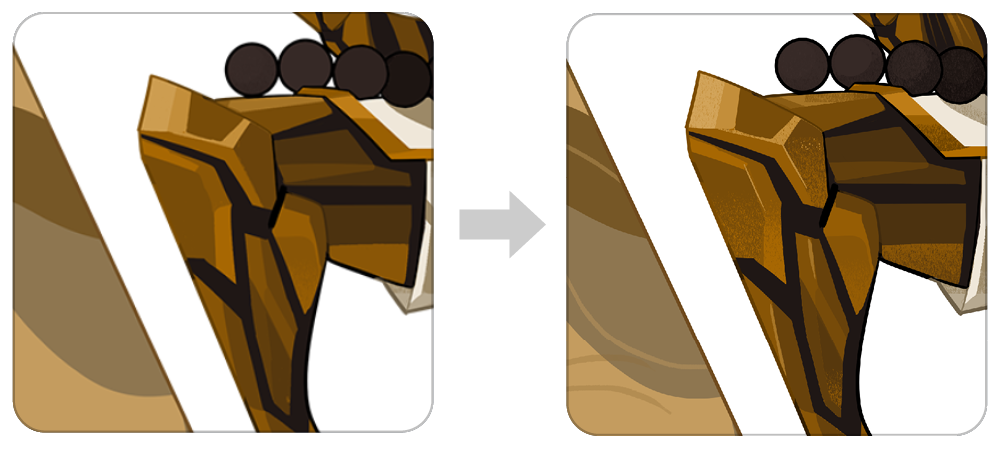
Etapa 8: Antes/Depois da Inserção da Textura
conclusão!
Embora o Kubera seja uma tarefa que não exige muita correção separada, há momentos em que a imagem final fica estranhamente sem brilho ou excessivamente nítida. Nesses casos, você pode finalizar ajustando os valores de matiz ou nível para refinar os tons.

Ilustração do Kubera concluída em oito etapas.
Para concluir
Em resumo, o estilo artístico de <Fortress Saga> começou com o objetivo de minimizar as aversões, combinando de forma adequada características dos estilos de pintura oriental e ocidental. Embora meu gosto pessoal também esteja refletido até certo ponto, o objetivo principal era criar um estilo equilibrado que qualquer pessoa pudesse aceitar confortavelmente. Sejam padrões sutis ou vibrantes, encontrar as texturas certas para a pintura e organizá-las adequadamente pode criar uma impressão suficientemente rica, mesmo dentro de um estilo de sombreamento simples. Espero que minha história sirva como uma pequena inspiração para o seu trabalho também.
Este texto é uma reprodução do artigo original da CookApps Story. Ver original